こんにちは!モバイルモニターガイド編集部です。
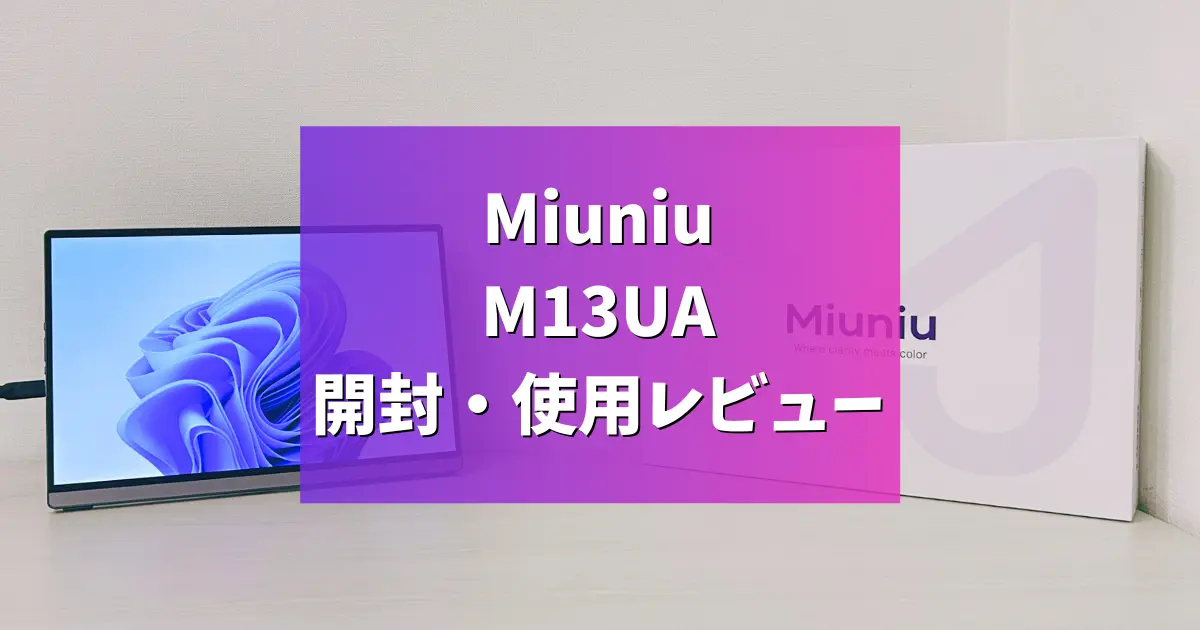
今回は、Miuniuの4Kモバイルモニター「M13UA」の開封&使用レビューをしていきます!
高画質・高解像度なモバイルモニターをお探しの方は、ぜひ参考にしてみてください!
Miuniu「M13UA」の概要
Miuniuの「M13UA」は、13.4インチ・4K+(3840×2400)のモバイルモニターです。

持ち運びやすいコンパクトサイズのモニターで、一般的なモニターよりも少し縦長な16:10の画面です。小さいながらに一度に表示できる情報量が多く、作業効率を高められます。
画面にはシャープのIGZOパネルを採用しており、画質の良さの目安であるsRGBカバー率100%と高画質です。4K+の超高解像度の映像を色鮮やかで綺麗に表示できます。
接続はUSB-CとHDMIに対応しており、ノートPCからデスクトップPCまで幅広い機器と接続できます。HDMIが標準サイズなのも使い勝手が良いポイントです。
縦置きにも対応した自立スタンドが搭載されているほか、モニターアームや三脚も取り付けられるなど、自由な設置方法ができるのも魅力です。
全体的にスペックの高いモニターですが、実際の使い心地はどうなのでしょうか?さっそくレビューしていきます!
| 製品名 | M13UA |
|---|---|
| 解像度 | WQUXGA(3840×2400) |
| パネル | 13.4インチ IPS(IGZO)(アンチグレア) |
| 表示速度 | リフレッシュレート 60Hz |
| 重量 | 660g |
| インターフェース | USB-C x2 HDMI x1 |
| スタンド | 自立型 |
開封の様子
それでは、まずは製品を開封していきます!
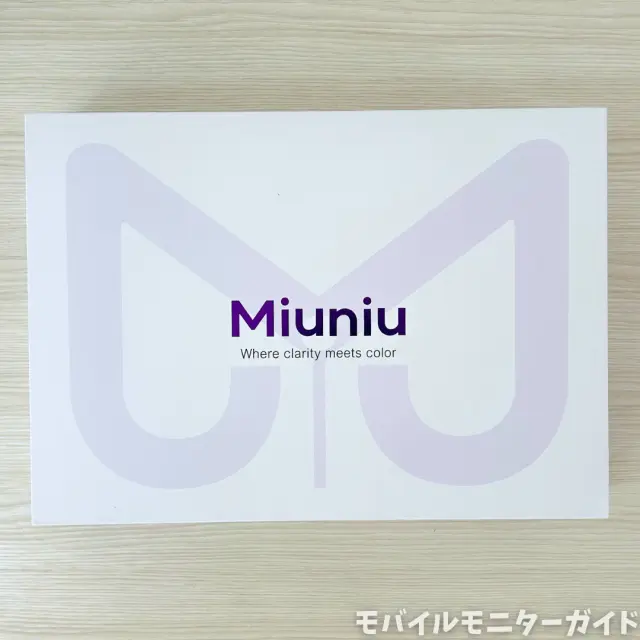
外箱は、Miuniuのロゴが印刷されたしっかりした作りです。側面にはサポートの連絡先も書かれていて安心できます。
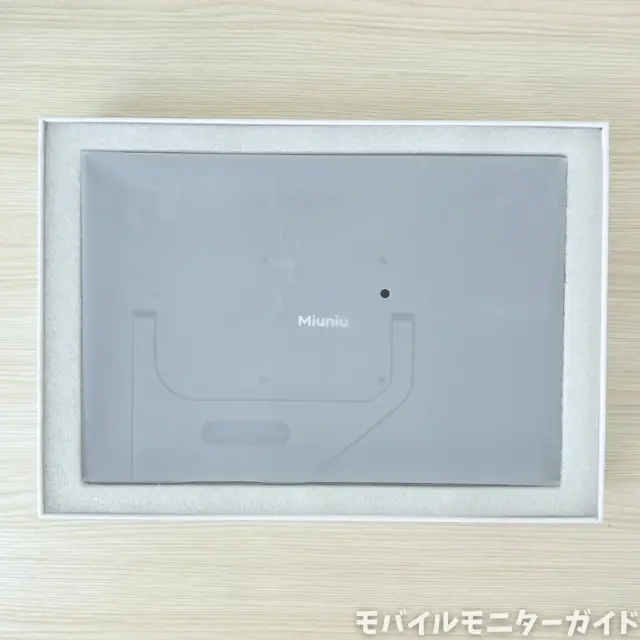
蓋を開けて中身を取り出していきます。
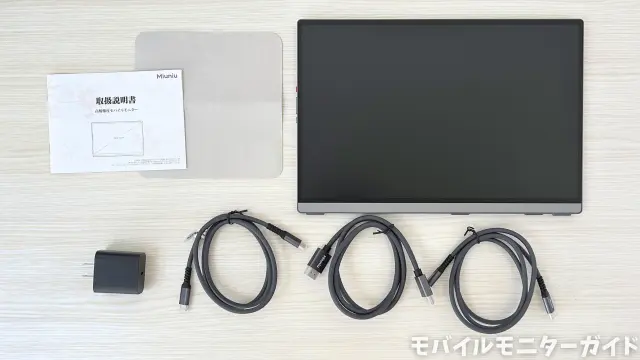
内容物一覧は以下の通りです。
- モバイルモニター本体
- USB-Cケーブル(映像出力用)
- USB-Cケーブル(電源供給用)
- HDMIケーブル
- 電源アダプター
- クリーニングクロス
- 取扱説明書
付属品は充実しており、はじめての方でも付属品だけですぐに使い始められます。
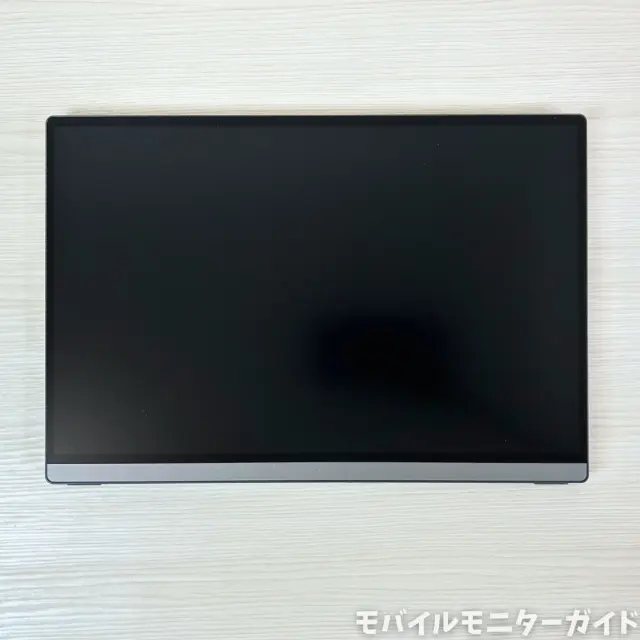
モニター本体を見ていきます。まずは正面の様子です。
下のベゼル(縁)も細めで、ロゴなどもなくシンプルな印象です。
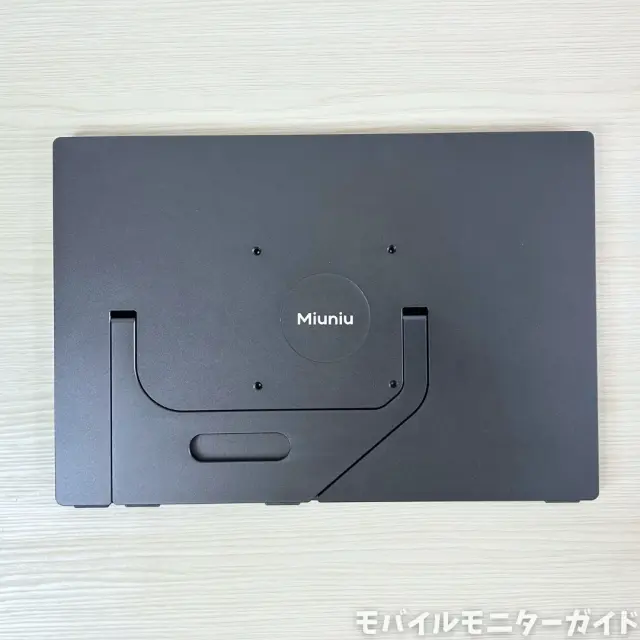
続いて背面の様子です。
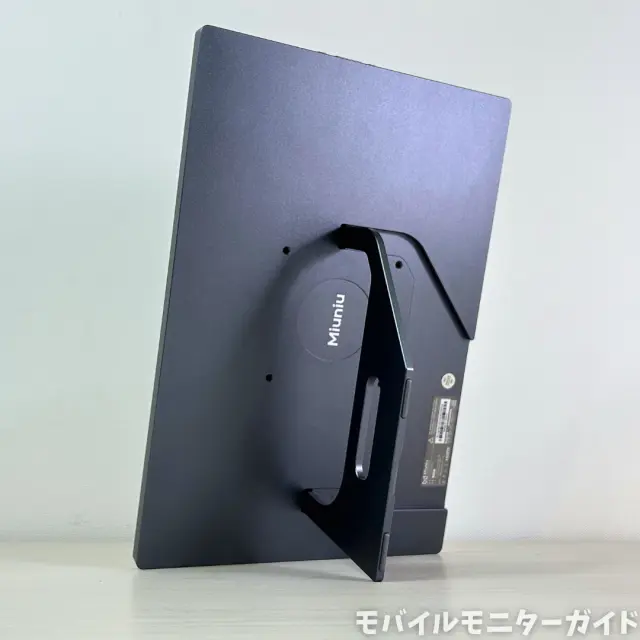
中央にはMiuniuのロゴがあり、その周りにVESA規格のモニターアーム用のネジ穴が4つ搭載されています。
さらに、下半分には自立スタンドが搭載されています。
素材はアルミ合金で、頑丈な作りです。
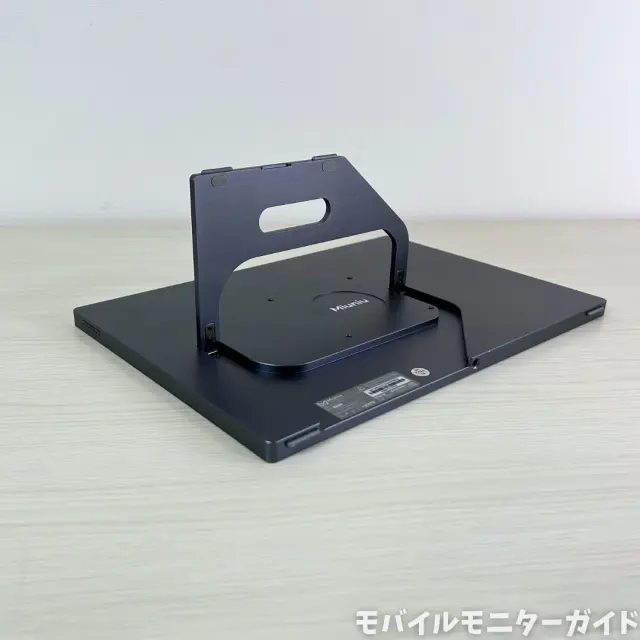
スタンドは最大90度まで開閉できます。
さらに、モニター底面の中央には、一般的な三脚用のネジ穴が搭載されています。
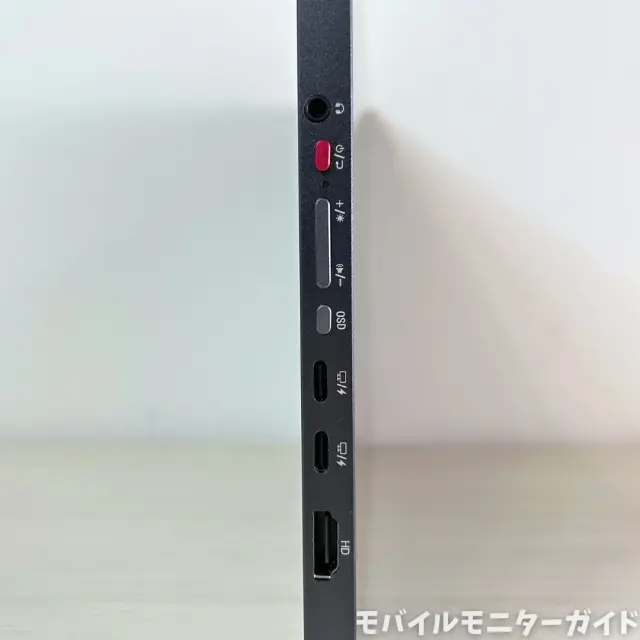
正面から見て左側には、すべてのボタン類やポート類がまとまっています。
上から3.5mmイヤホンジャック、電源ボタン、メニュー操作用のボタン類、USB-Cポートが2つ、HDMIポートが配置されています。
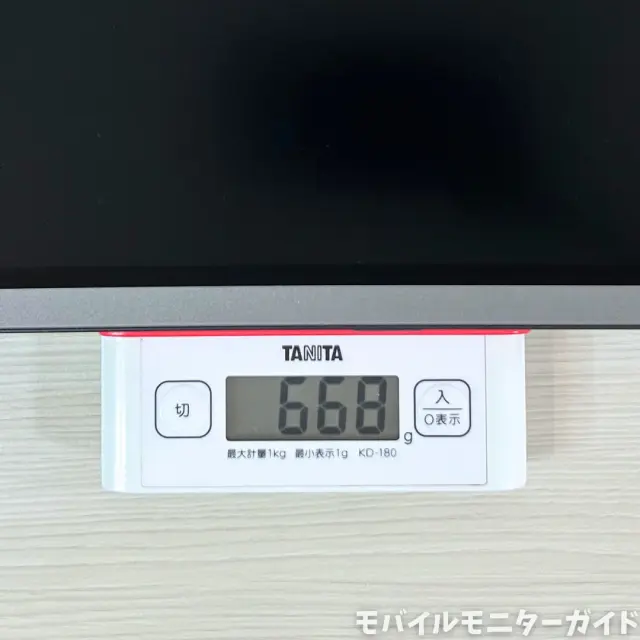
本体重量を計測すると668gでした。
13.4インチのモニターとしては少し重いですが、アルミ合金製であることを考えると妥当な重さです。

取扱説明書は日本語で書かれていて、イラストもあって分かりやすいです。
3つの設置方法
M13UAは、3種類の設置方法ができますので、1つずつ簡単に紹介します。
- 自立スタンドを使う方法
- モニターアームを接続する方法
- 三脚を装着する方法
自立スタンドを使う方法
1つ目は、自立スタンドを使う方法です。
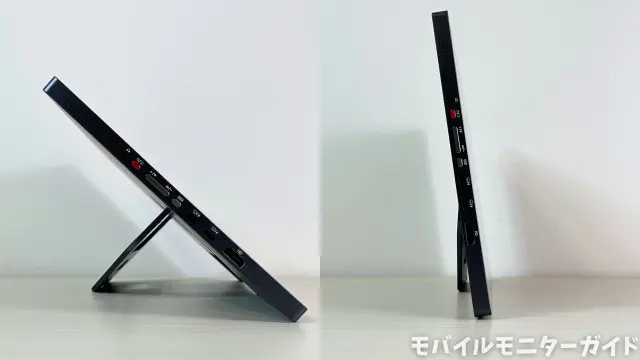
最大90度まで開くため、見やすい角度に調整できます。
さらに、縦置きにも対応しています。
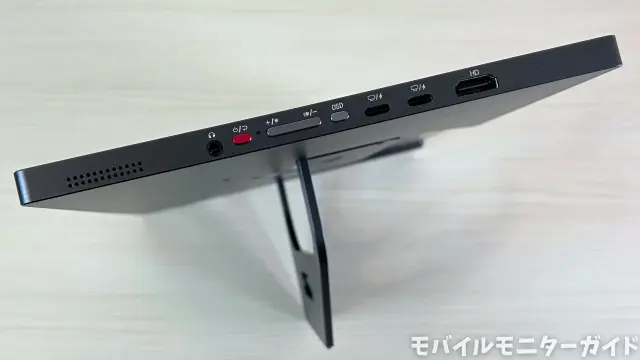
縦置きすると、すべてのボタン類やポート類が上に来るため、操作や接続がしやすいです。使う人のことが考えられていると感じました。
モニターアームを接続する方法
2つ目は、モニターアームを接続する方法です。
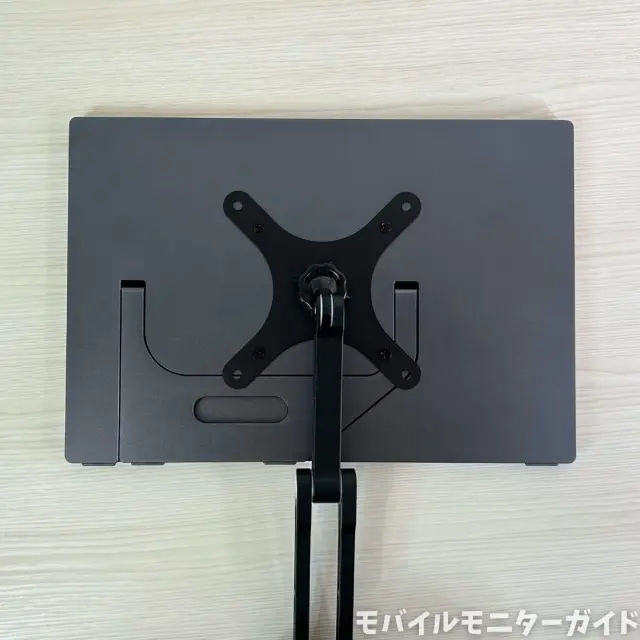
モニターの背面にあるVESA規格の4つのネジ穴に、モニタアームを取り付けることが出来ます。
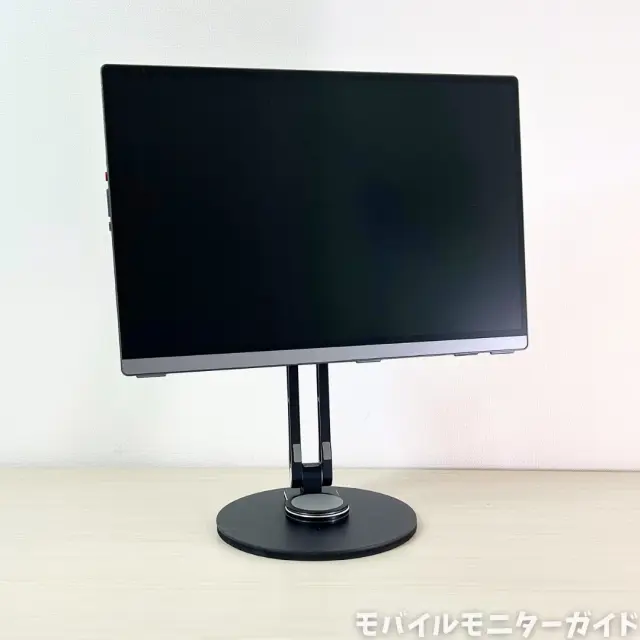
モニターアームを装着すると、モニターの位置を高くしたり、好きな位置に配置したりできます。
自宅のPCデスクに常設するサブモニターとしても使いやすいです。
三脚を装着する方法
3つ目は、三脚を装着する方法です。
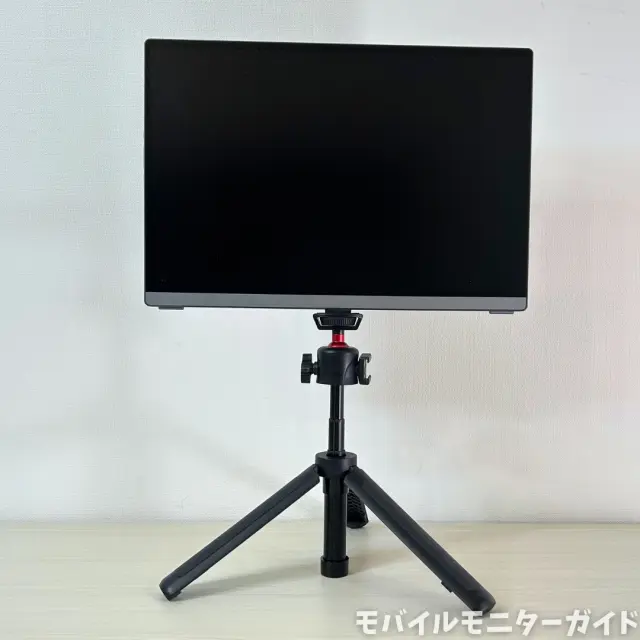
モニターの底面にある三脚穴に、一般的なカメラ用の三脚を装着できます。
三脚は持ち運びやすいですので、外出先でもモニターの位置を高くできて便利です。
接続方法の確認
続いては、M13UAを様々な機器に接続してみます。
- ノートPCとUSB-C接続
- ノートPCとHDMI接続
- タブレットとUSB-C接続
- Switch・Switch 2と接続
- Amazon Fire TV StickとHDMI接続
ノートPCとUSB-C接続
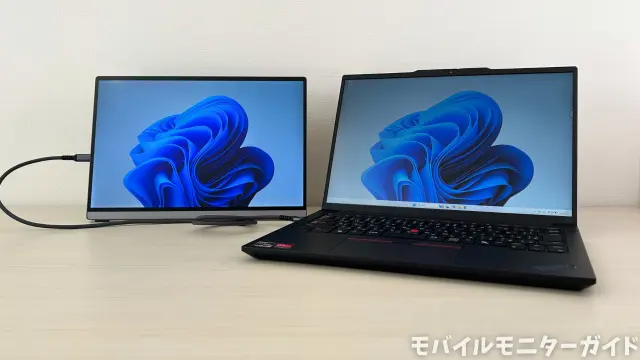
まずは、ノートPCとUSB-C接続してみます。
付属のUSB-Cケーブル1本でつなぐだけで、モニターに映像が表示されました。
USB-C接続では、ノートPCから映像と共に電力も送られるため、モニターに電源を挿さなくても使えます。
ノートPCとHDMI接続
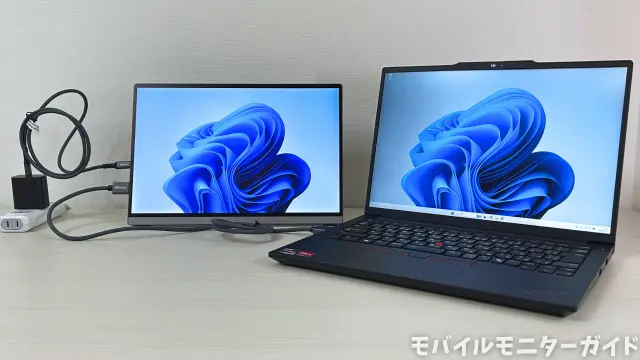
続いては、ノートPCとHDMI接続してみます。
モニターに電源を接続し、HDMIケーブルでつなぐと、映像が表示されました。
HDMI接続では、ノートPCから映像のみが送られるため、モニターの電源は必須です。付属品を使えばOKです。
タブレットとUSB-C接続
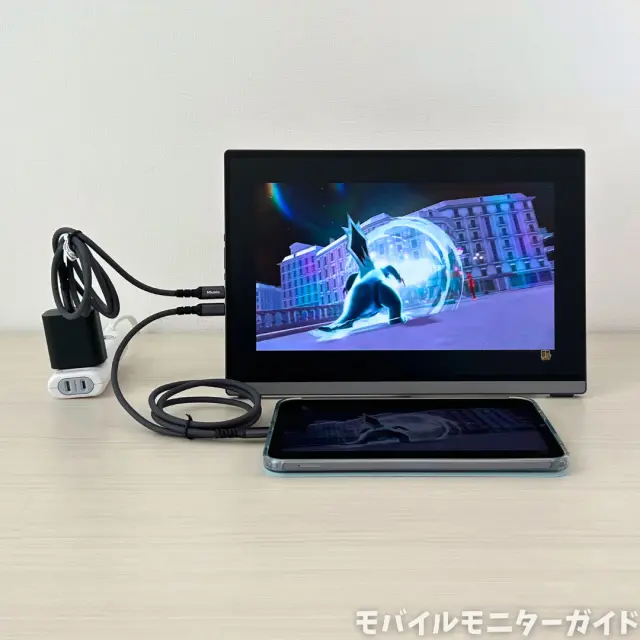
続いては、iPad miniとUSB-C接続してみます。
M13UAは、スマホやタブレットともUSB-C接続できます。
また、PDパススルーに対応しているため、モニターに電源を繋ぐとスマホやタブレットを充電もできます。
長時間動画を観る時などには電源を挿しながらの利用がおすすめです。
Switch・Switch 2と接続
続いては、Nintendo SwitchおよびSwitch 2と接続してみます。
初代SwitchとUSB-C接続
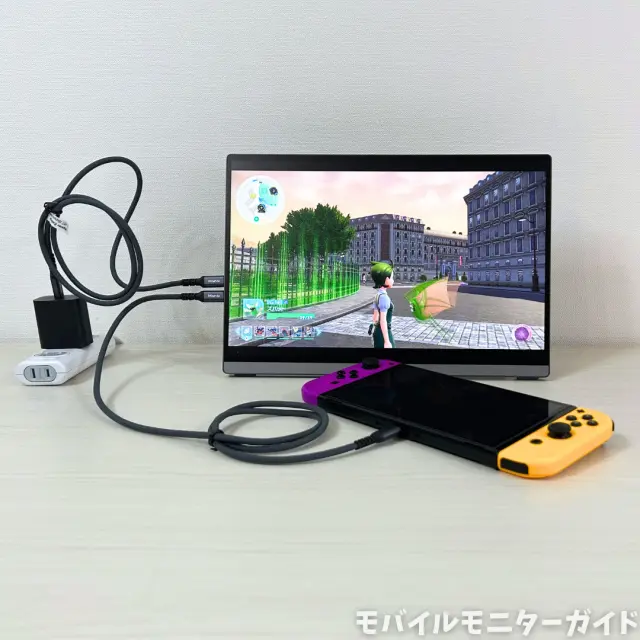
まずは、初代Switchと接続します。
M13UAは、初代Switch本体とのUSB-C接続での映像出力に対応しています。
付属のUSB-Cケーブルを使って接続してみると、Switchドックを使わずにUSB-Cケーブル1本で映像出力できました。
ただし、モニターに電源を挿す必要はあります。付属の電源で接続できましたが、うまくいかない場合は、Switch純正アダプターや高出力なアダプターを使うと良いです。
また、Switchで遊ぶ場合には、映像の表示比率(アスペクト比)を16:9に手動で変更しないといけない手間がありました。
Switch 2とドック経由でHDMI接続
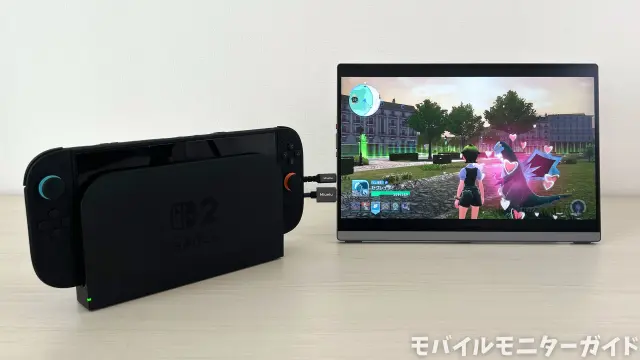
続いては、Switch 2との接続です。
M13UAは、Switch 2とのUSB-C接続での映像出力には非対応であるため、Switch 2ドック経由でHDMI接続します。
付属のHDMIケーブルでM13UAとドックを繋ぐと、Switch 2の映像を映すことができました。Switch 2付属のHDMIケーブルを使っても良いです。
しかも、M13UAは4K・60fpsの映像が出せるため、Switch 2の進化した綺麗なグラフィックを楽しめます。
Switch 2の場合も、映像を正しい比率で表示させるには、映像の表示比率(アスペクト比)を16:9に手動で変更する必要があります。
Amazon Fire TV StickとHDMI接続
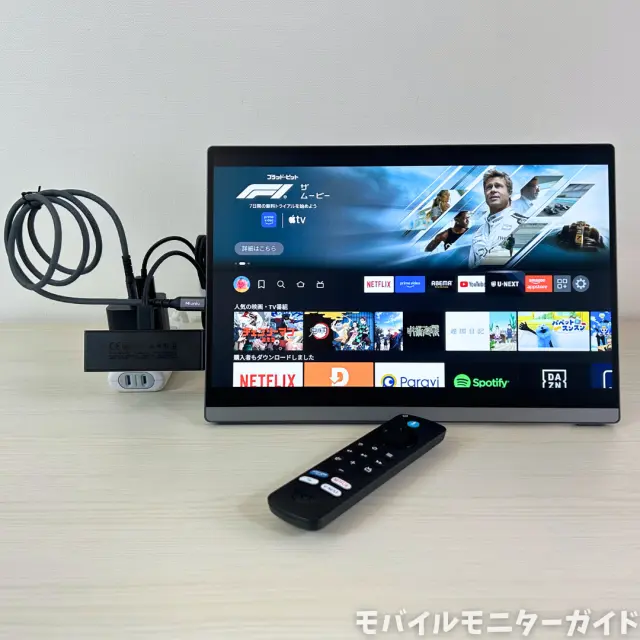
続いては、Amazon Fire TV StickとHDMI接続してみます。
M13UAのHDMIポートは標準サイズであるため、Amazon Fire TV Stickをポートにそのまま挿して使えます。
また、M13UAにはスピーカーが内蔵されているため、モニターから直接音を出して映像鑑賞することもできます。
音質にこだわる場合には、お好みのスピーカーやイヤホンを3.5mmイヤホンジャックに繋いで視聴すると良いでしょう。
画質チェック
続いては、M13UAの画質をチェックしていきます。
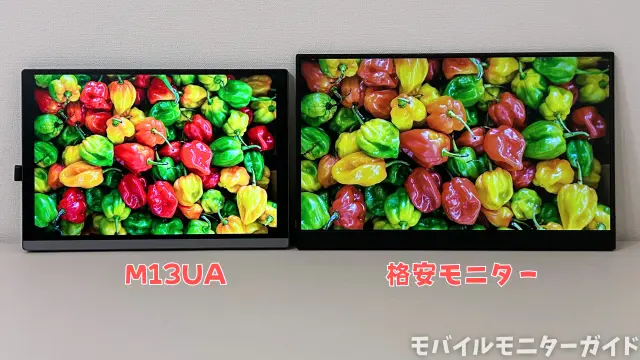
M13UAにはIGZOパネルが採用されており、1万円未満の格安モニターと見比べてみても綺麗さを実感できます。色に深みがあり、写真が立体的に見えます。
実際にどれぐらい画質が良いのか、画質の良さの目安となるsRGBカバー率とDCI-P3カバー率を計測しました。
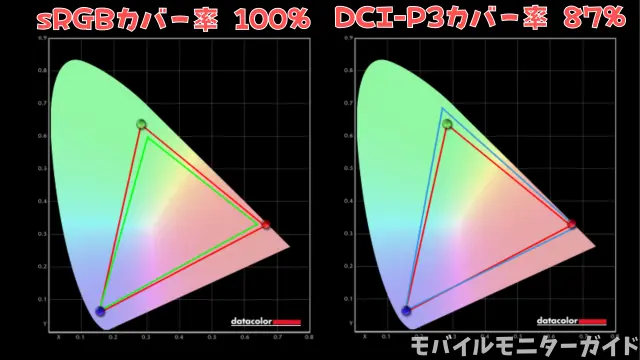
キャリブレーションセンサーで計測した結果、sRGBカバー率100%、DCI-P3カバー率87%となりました。
これはモバイルモニターとしてはかなり画質が良いと言える数値です!
見た目の印象だけでなく、実際に数値上も高画質なモニターだと分かりました。
実際に使用した感想
続いては、2週間ほど実際に仕事に使ってみた感想を述べます。
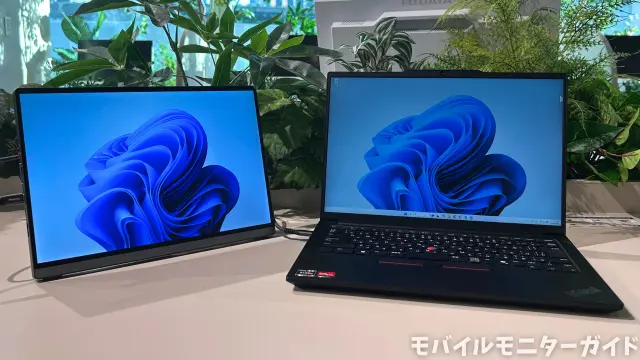
M13UAは、モバイルノートPCと同じようなコンパクトサイズであるため、外出先でのサブモニターとして使いやすかったです。
画面が16:10と一般的なモニターよりも縦長であるため、一画面に多くの情報を表示できる点も良かったです。
画面が圧倒的に綺麗であるため快適に使えますし、文章の作成だけでなく写真や動画の簡単な編集作業にも使えました。
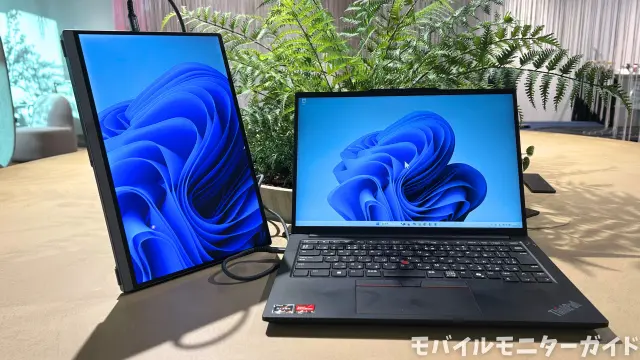
PDFなど、スクロールが必要な資料を閲覧するときには縦置きも便利でした。
ポートやボタン類が上にまとまっているため、ケーブルの着脱や設定メニューの操作もしやすく、快適に使えました。
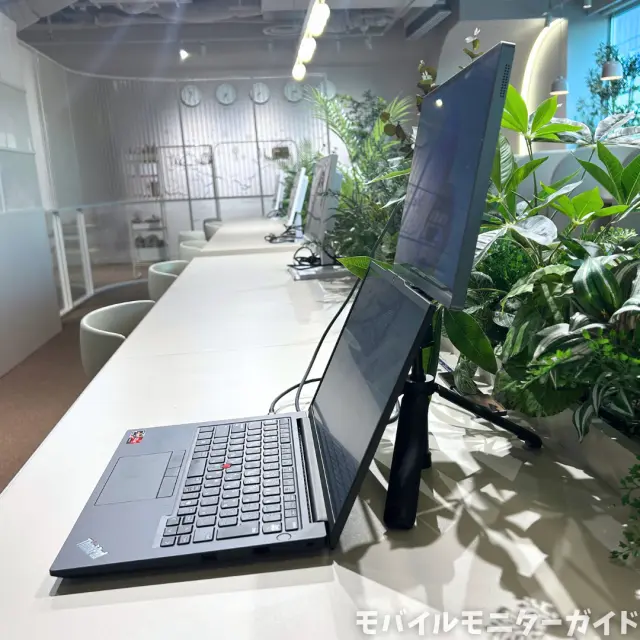
さらに、三脚を装着して高さを変えられるのが魅力でした。
三脚は軽いし折りたためますので、気軽に持ち運べます。外出先でもモニターを目線の高さに合わせて正しい姿勢で作業できました。
Switchと接続する時には画面表示を16:9に変える手間があり、ゲーム用としては少し使いにくいですが、仕事の相棒としては十分に活躍してくれるモニターだと感じました!
まとめ
最後にまとめです。
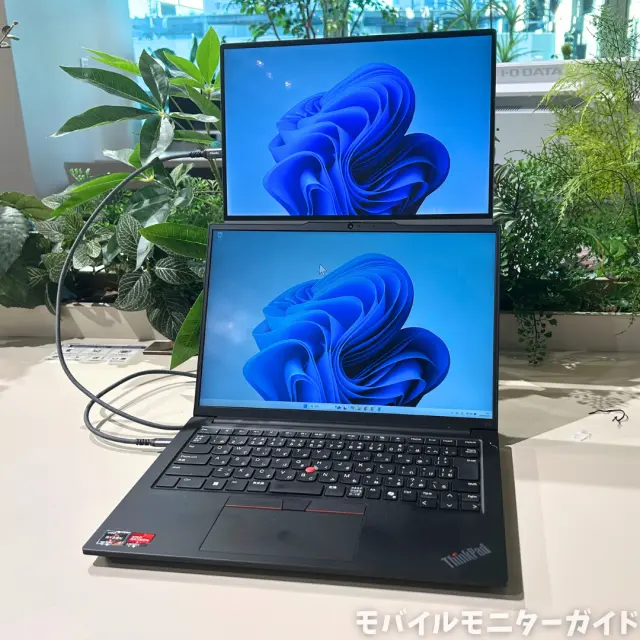
MiuniuのM13UAは、コンパクトで高画質な仕事向けモニターでした!
モバイルノートPCと同じようなサイズであり、ノートPCと並べてサブモニターとして使いやすいです。
さらに、sRGBカバー率100%と高画質であり、日常的な作業からちょっとしたクリエイティブ作業も快適にできます。
3種類の設置方法ができる点も魅力で、特に三脚に対応していることで外出先でもモニターの位置を高くできるのが嬉しいポイントです。
M13UAは、万能に使える良質な仕事用サブモニターをお探しの方におすすめです!