こんにちは!モバイルモニターガイド編集部です。
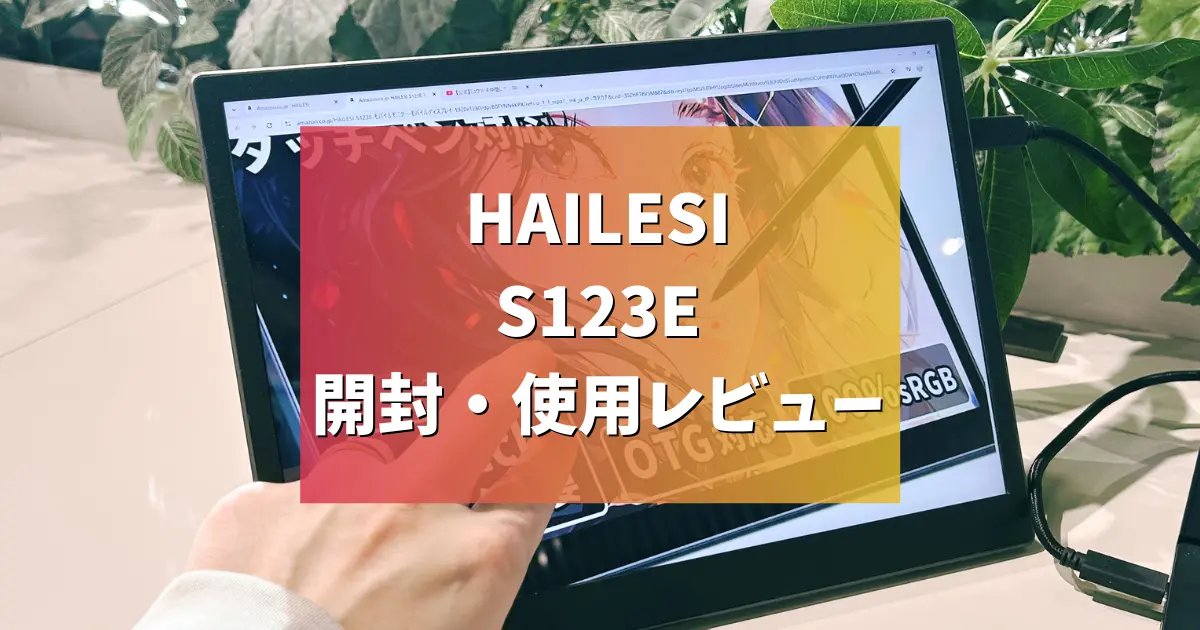
今回は、HAILESIのモバイルモニター「S123E」の開封&使用レビューをしていきます!
Switch 2とのUSB-C接続もできる高機能なモバイルモニターに興味のある方は、ぜひ参考にしてみてください!
HAILESI「S123E」の概要
HAILESIの「S123E」は、12.3インチ・フルHD+(1920×1280)のモバイルモニターです。

一般的なモニターよりも少し縦長な画面で(アスペクト比3:2)、PC作業をする際にも1画面により多くの情報を表示できます。
また、Nintendo Switch 2本体とUSB-C接続ができるのが大きな魅力です。ドックを使わずにSwitch 2の映像が映せるため、モニターを好きな場所に持ち運んで気軽にプレイできます。
さらに、10点マルチタッチに対応したタッチパネルを搭載しているほか、スタイラスペンでの入力にも対応しています。指でのタッチやペン入力を駆使した直感的なPC操作ができて便利です。
高機能でありながら、価格は1万円台前半とお手頃です。
非常にコスパの高そうなモニターですが、果たして実際の使い心地はどうなのでしょうか?さっそくレビューしていきます!
| 製品名 | S123E |
|---|---|
| 解像度 | フルHD+(1920×1280) |
| パネル | 12.3インチ IPS(光沢) |
| 表示速度 | リフレッシュレート 60Hz (応答速度: 3ms) |
| 重量 | 555g |
| インターフェース | USB-C x2 Mini HDMI x1 |
| スタンド | 自立型 |
| その他機能 | 10点マルチタッチ対応 スタイラスペン対応(Wacom AES 1.0/2.0) |
開封の様子
それでは、さっそく製品を開封していきます!
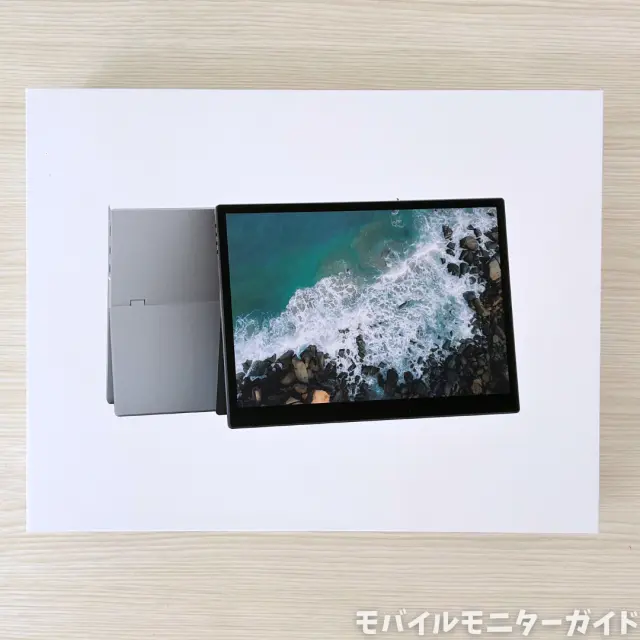
外箱は、モバイルモニターのイメージ写真のみのシンプルなデザインです。
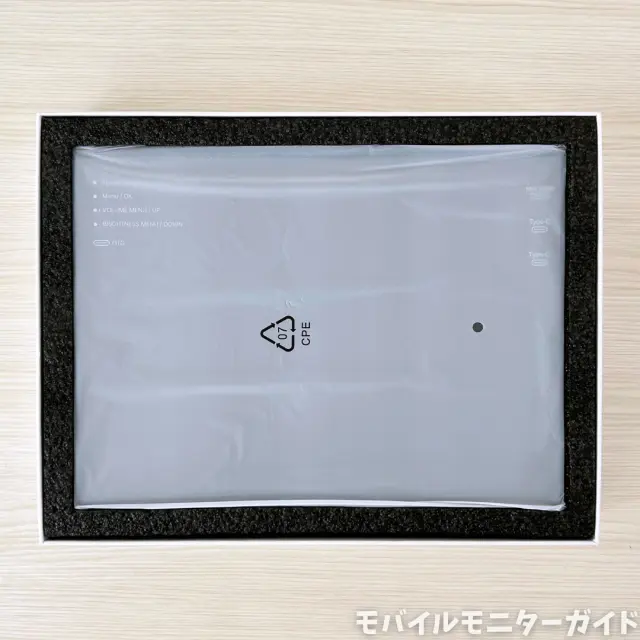
蓋を開けると、まずはモバイルモニター本体が出てきます。
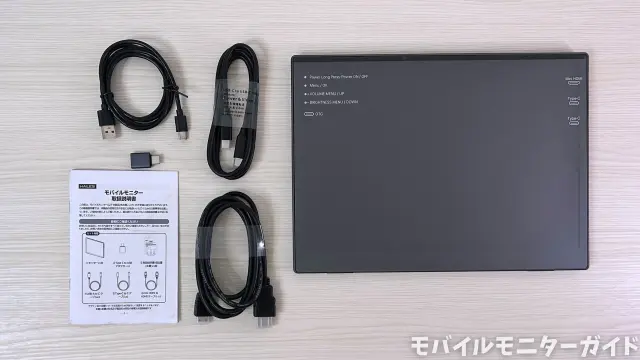
内容物の一覧は以下の通りです。
- モバイルモニター本体
- USB-Cケーブル
- HDMIケーブル
- USB A to Cケーブル
- USB-C to A変換アダプター
- 取扱説明書
電源アダプターは付属していないため、電源が必要な時には自分で用意する必要があります。
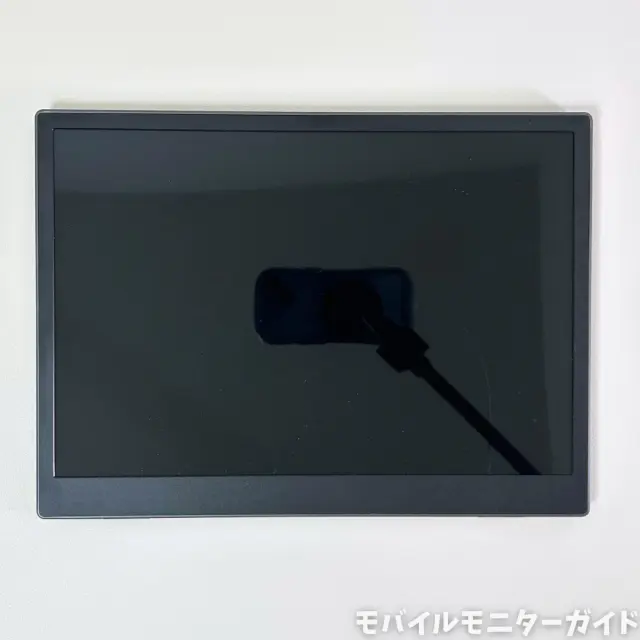
さっそく本体を見ていきます。まずは正面の様子です。
画面の横縦比(アスペクト比)は3:2と、一般的なモニターより少し縦長です。
光沢のIPSパネルが採用されており、色鮮やかで明るい画面が期待できます。一方で、映り込みしやすく、上の写真では撮影用のカメラが映り込んでいます。
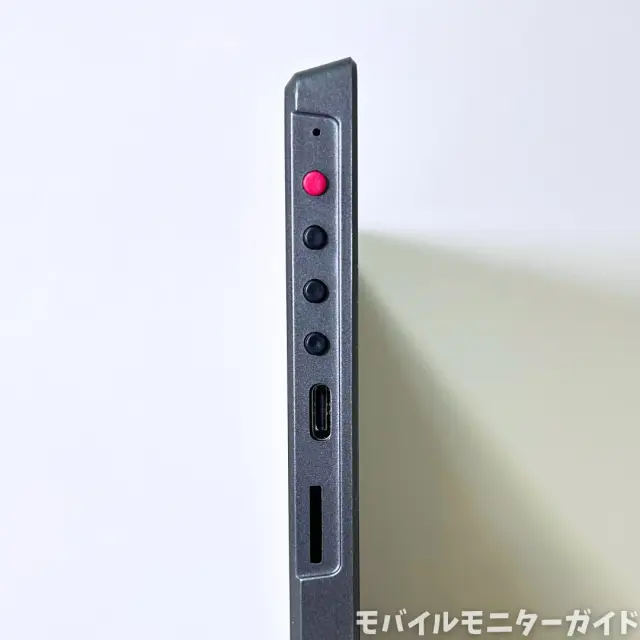
モニターを正面から見て左側には、ボタン類がまとまっています。上から順に以下の通りです。
- 入力切替/戻るボタン
- メニュー/決定ボタン
- 音量調整/上ボタン
- 輝度調整/下ボタン
- ハブ機能付きUSB-Cポート
- 放熱口
放熱口があるモバイルモニターは珍しいです。
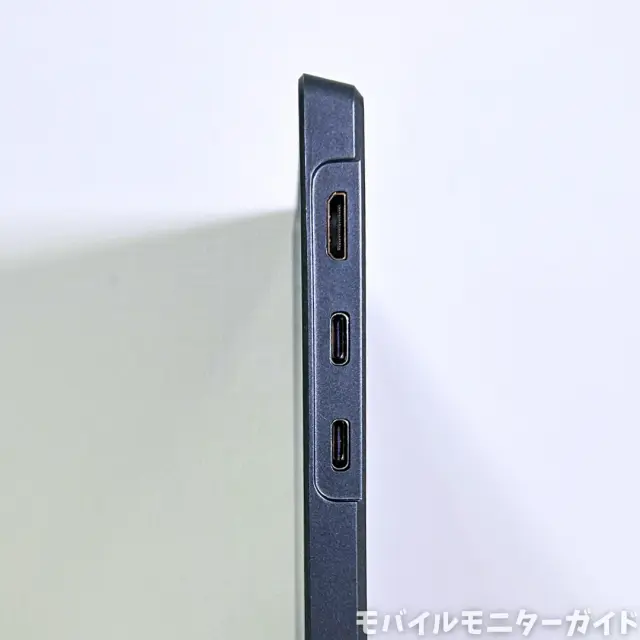
モニターを正面から見て右側には、ポート類がまとまっています。上から順に以下の通りです。
- Mini HDMIポート
- USB-Cポート
- USB-Cポート
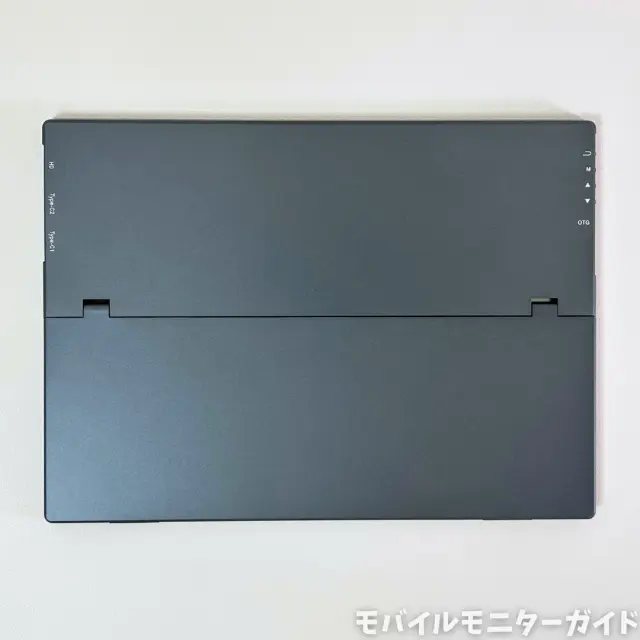
モニター背面の様子です。
上部の左右には、各ボタンやポートの説明が書かれていて分かりやすいです。
モニターアーム用のネジ穴はありません。
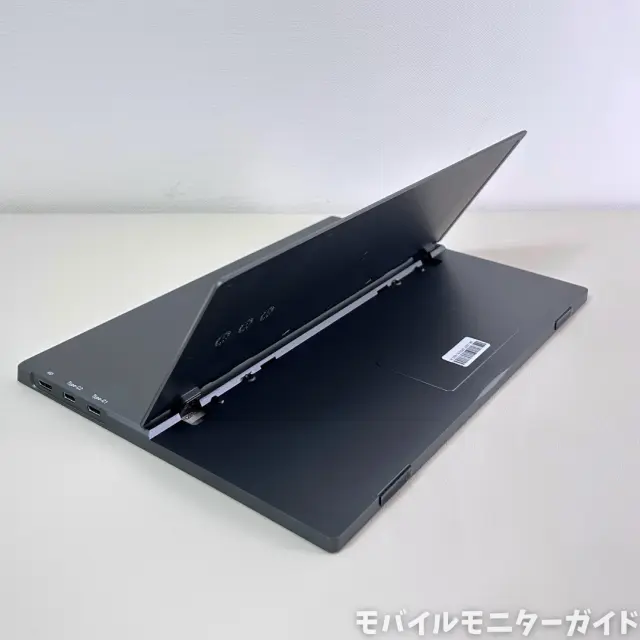
背面の下部は自立スタンドになっており、最大90度まで開くことができます。
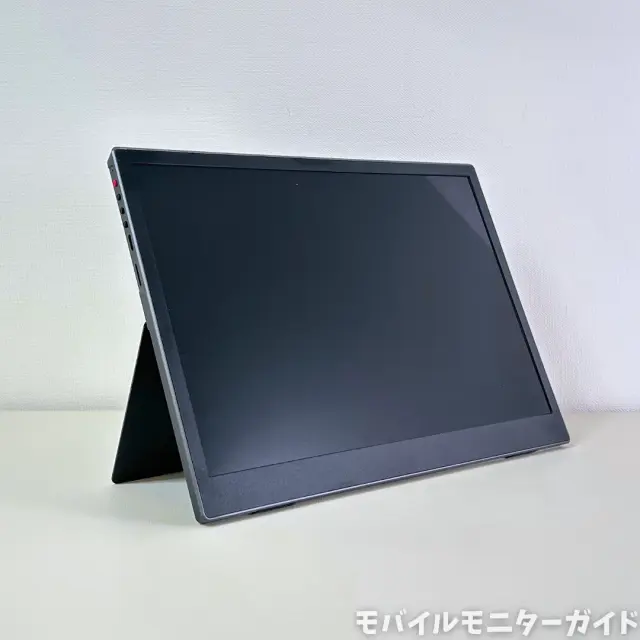
自立スタンドを使って立てかけてみた様子です。
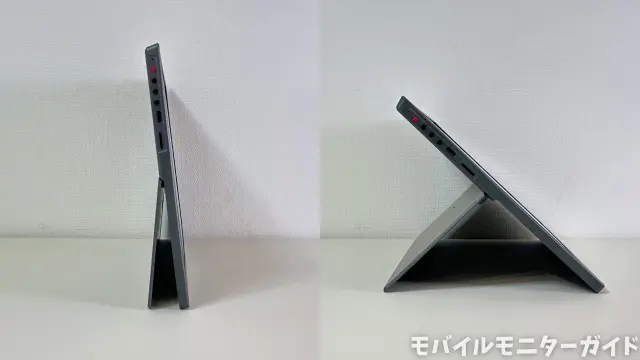
スタンドの角度を調整すれば、好きな角度でモニターを立てかけられます。
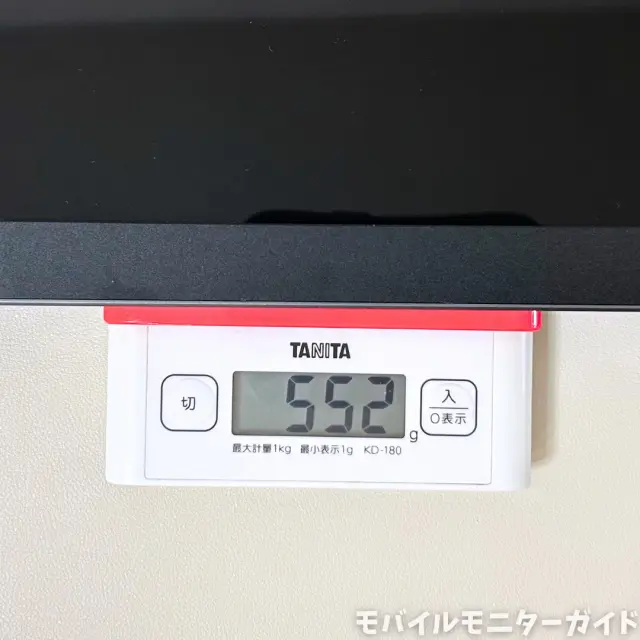
モニターの重さを測ってみると、552gでした。
コンパクトで軽量であるため、持ち運びにも向いています。
Switch 2との接続検証
続いては、S123Eの注目ポイントである、Nintendo Switch 2との接続を検証していきます!
接続方法
まずは、Switch 2とのUSB-C接続ができるかを確認します。
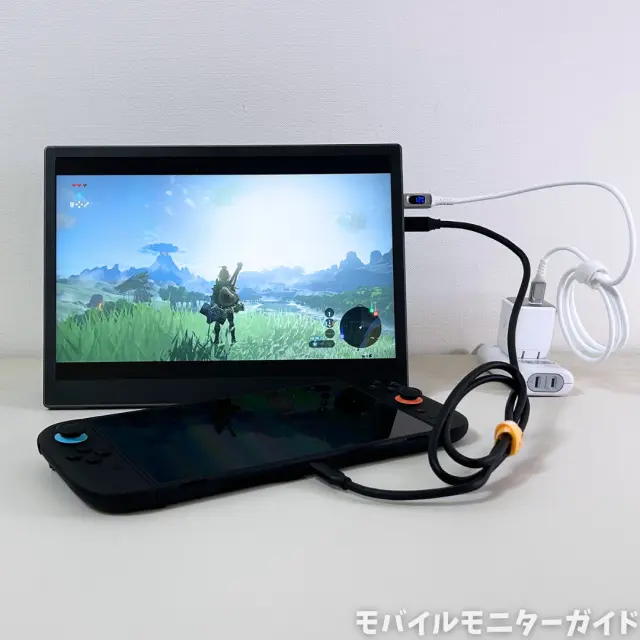
モニターに65Wの電源(筆者の私物)を挿して、モニター付属のUSB-CケーブルでSwitch 2と接続すると、無事に映像が映りました。
S123Eでは、ドックを使わずにSwitch 2とのUSB-C接続が本当にできました!
電源を自分で用意する必要はありますが、ドックのない場所でも気楽にSwitch 2をプレイできます。
編集部で試した結果、30W以上の電源であればSwitch 2とのUSB-C接続に使えました。任天堂の純正アダプターを使ってもOKです。
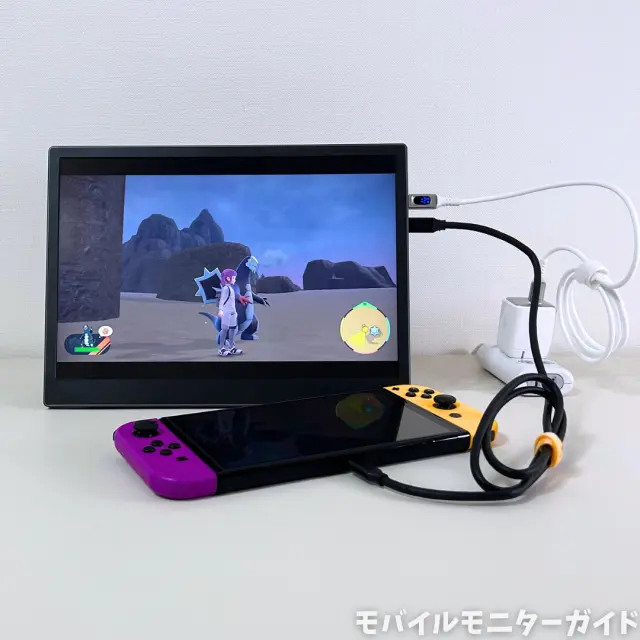
ちなみに、初代Switchについても、本体とのUSB-C接続で映像を映すことができました。
USBハブ機能
続いては、S123EのUSBハブ機能がSwitch 2でも使えるかを検証します。
今回は、USB接続の有線コントローラーをS123Eに繋いで、Switch 2を操作できるか試しました。
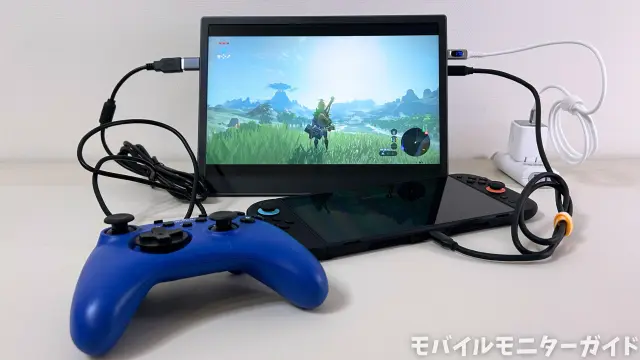
結果、コントローラーが認識されてSwitch 2を操作でき、Switch 2でもUSBハブ機能が使えることが分かりました!
Switch 2をUSB-C接続した際にも、好きなコントローラーやヘッドセットをモニター経由で接続して使えます。
なお、ポートの形状を合わせたい時には、モニター付属のUSB-C to A変換アダプターを使用すればOKです。
アスペクト比
続いては、アスペクト比の設定を確認します。
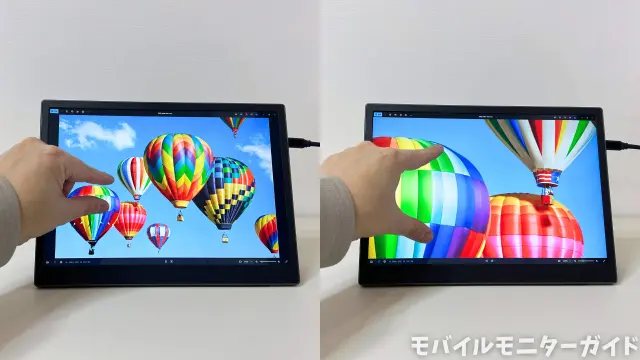
Switch 2の映像のアスペクト比は16:9であるのに対し、S123Eの画面のアスペクト比は3:2です。
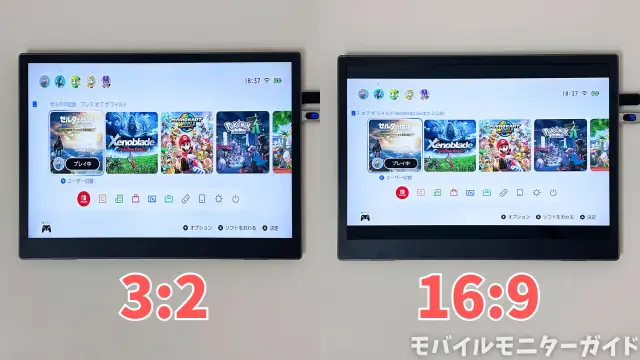
このため、初期設定のままだと、縦に伸びた映像になってしまいます(写真左)。
Switch 2の映像を正しい比率で表示させるには(写真右)、設定メニューでアスペクト比を16:9に変更する必要があります。
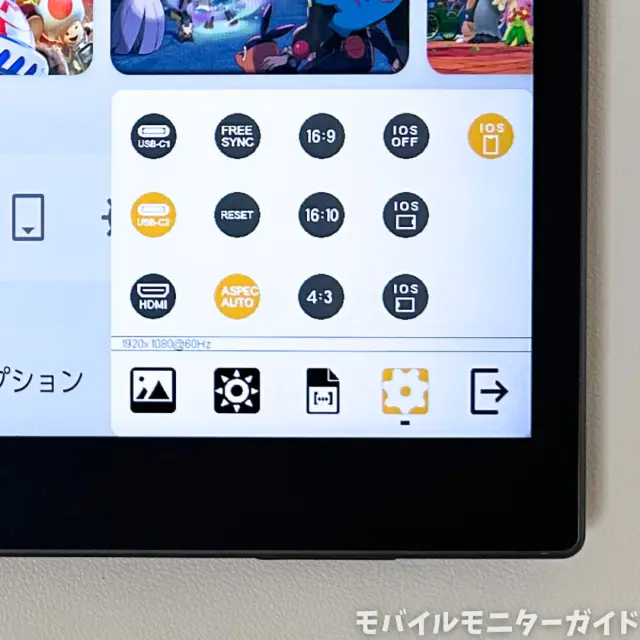
モニター左側にあるボタンで設定メニューをいじって、アスペクト比を変更します。メニューはタッチ操作に対応していない点が残念でした。
手動で設定するのは手間ですが、一度設定すれば、次回以降の接続時には16:9のアスペクト比で表示されます。
その他の機器との接続
続いては、Switch 2以外の機器との接続を確認します。
- ノートPCとUSB-C接続
- ノートPCとHDMI接続
- タブレットとUSB-C接続
- Amazon Fire TV StickとHDMI接続
ノートPCとUSB-C接続
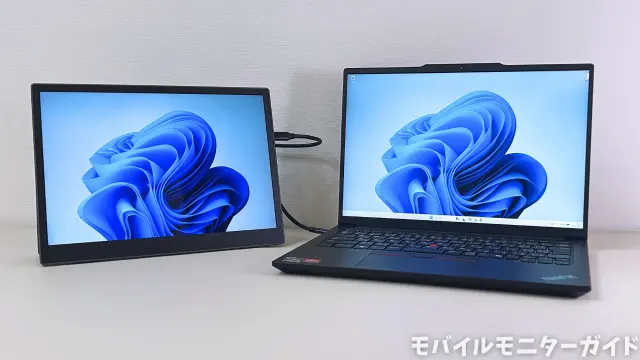
まずは、ノートPCとのUSB-C接続です。
付属のUSB-Cケーブル1本でつなぐだけで、映像が表示されました。
USB-C接続では、ノートPCから映像と共に電力もモニターに送られるため、モニターに電源を挿さずに使えて便利です。
ノートPCとHDMI接続
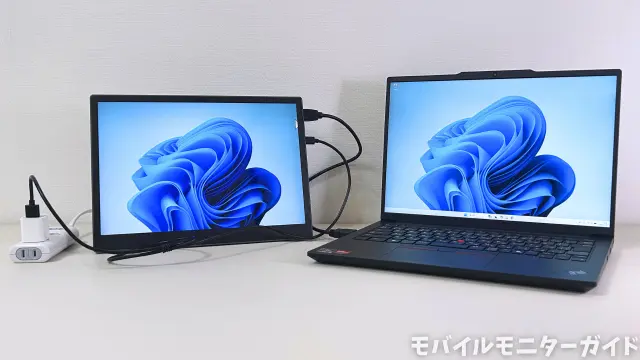
続いては、ノートPCとのHDMI接続です。
モニターに電源を挿して、付属のHDMIケーブルで接続すると、映像が表示されました。
HDMI接続の場合は、ノートPCから映像のみが送られるため、モニターの電源は必須です。
筆者の場合は、スマホ用の5Wの電源アダプターで映像が映せました。普段スマホの充電に使用している電源などを使えばOKです。
タブレットとUSB-C接続
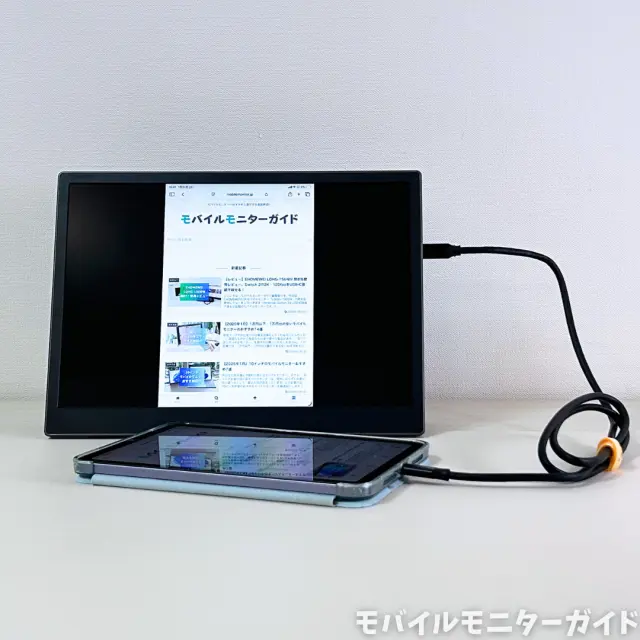
続いては、タブレットとのUSB-C接続です。
S123Eは、USB-Cの映像出力に対応したスマホやタブレットを接続することもできます。
付属のUSB-Cケーブルを使って、iPad miniを接続してみると、映像が表示されました。
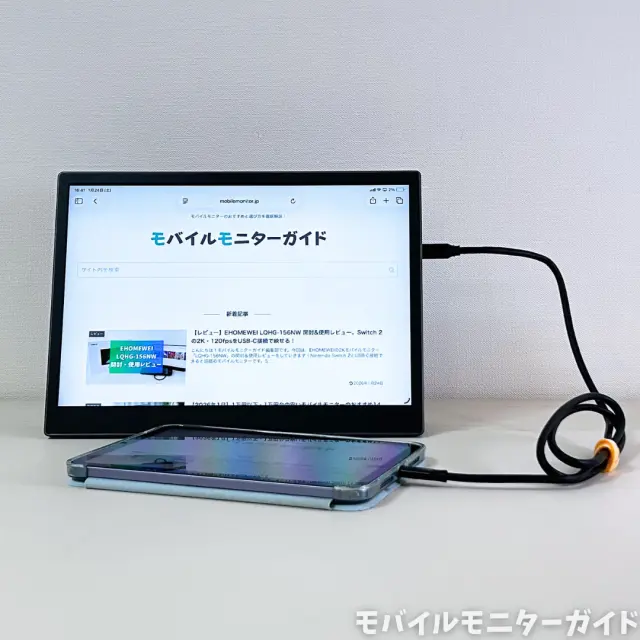
iPad miniを回転させて横表示にすると、モニターに映る映像も横表示になります。
なお、iPad miniとのUSB-C接続の場合は、モニターに電源を挿さなくても使えました。
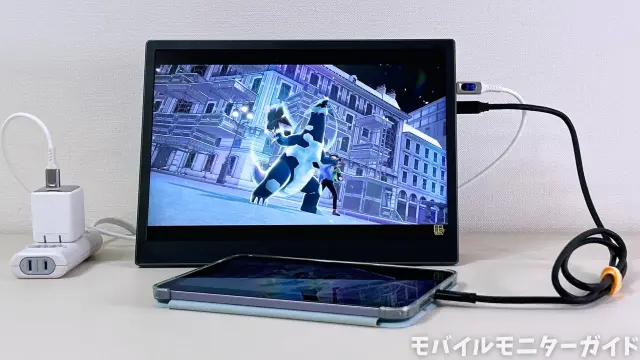
ただし、長時間動画を観る時などには、モニターに電源を挿した方がいいです。
S123EはPDパススルーに対応しているため、モニターに電源を挿すと、スマホやタブレットを充電することができます。
高出力のアダプターを使えば、PCの充電もできます。筆者が試した限りでは、PDパススルーで30Wまでの電力が送れることが確認できました。
Amazon Fire TV StickとHDMI接続
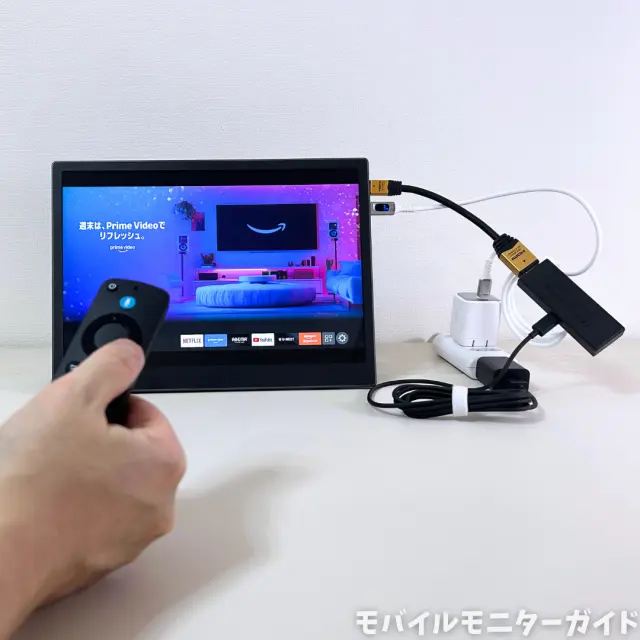
続いては、Amazon Fire TV StickとのHDMI接続です。
S123EのHDMIポートはMini HDMIであるため、Amazon Fire TV Stickを繋ぐ時にはHDMI→Mini HDMIの変換アダプターを自分で用意する必要があります。
変換アダプターを使ってAmazon Fire TV Stickを接続すると、無事に映像が表示されました。
画質チェック
続いては、S123Eの画質をチェックしていきます。
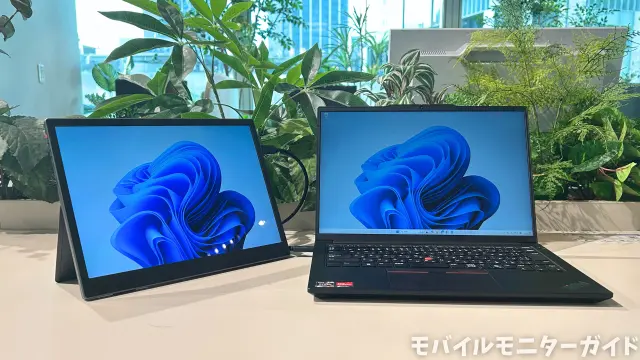
実際にPC作業に使用してみると、明るくて綺麗な印象です。
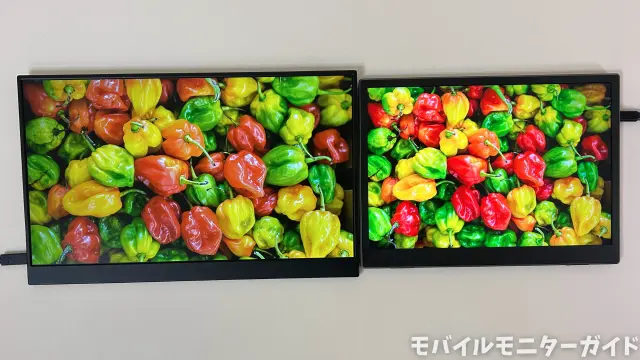
格安モニター(写真左)と比べてみても、S123E(写真右)のほうが色鮮やかです。
実際の数値を確かめるために、キャリブレーションセンサーを使い、モニターが表現できる色の範囲(sRGBカバー率)を計測してみました。
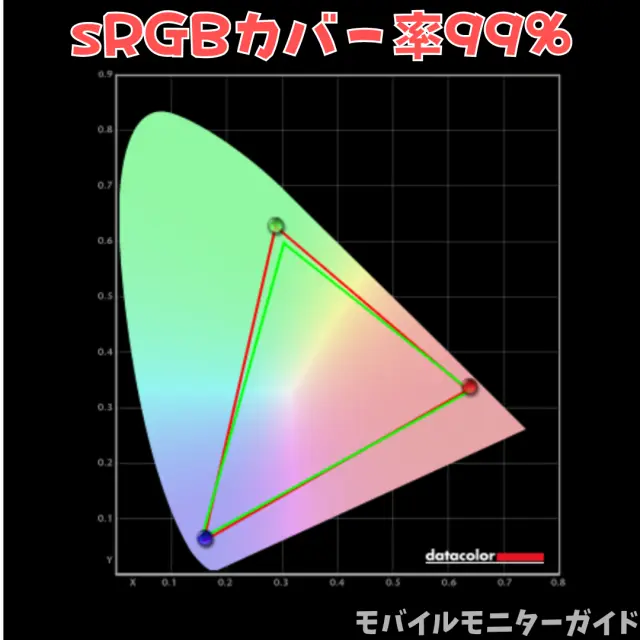
結果は、sRGBカバー率99%でした。測定誤差も考慮すると、ほとんど100%と考えて良いでしょう。
目で見た印象だけでなく、実際の数値からも、豊かな色を表現できる高画質なモニターだと分かりました。
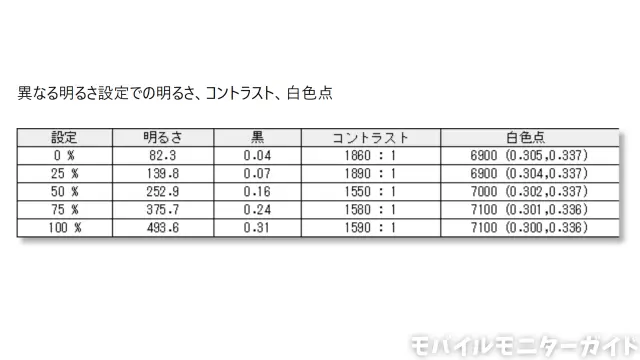
さらに、明るさを測定してみると、最大493Nitsでした。これはモバイルモニターの中でもかなり明るい部類です。
総じて、S123は十分に満足できる画質でした!
タッチ操作・ペン入力
続いては、タッチ操作やペン入力の使用感を確認します。
タッチ操作
まずはタッチ操作です。
S123Eには、10点マルチタッチに対応したタッチパネルが搭載されており、複数の指を使った操作が自在にできます。
スマホやタブレットのように、タップ、スクロール、ピンチイン・ピンチアウトなどのおなじみの操作が自然にできました。
遅延を感じることもなく、ストレスなく使える品質でした。
ペン入力
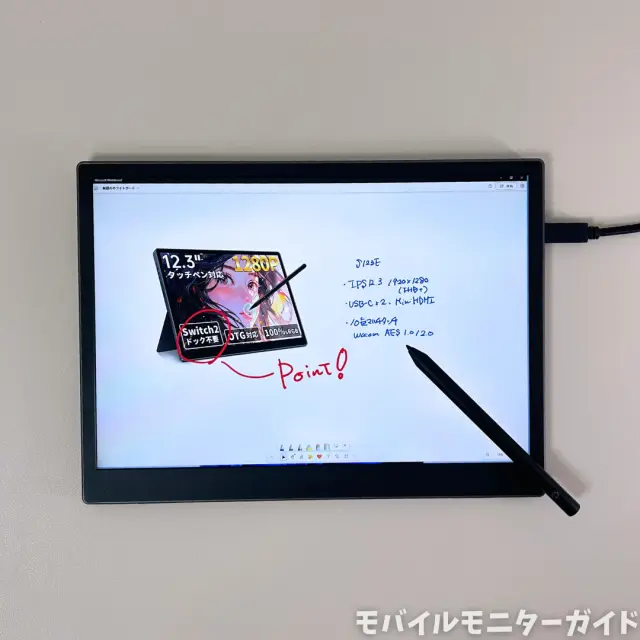
続いては、ペン入力です。
S123Eは、Wacom AES 1.0/2.0規格のスタイラスペンでの入力にも対応しています。規格に対応しているペンなら何でも使えます。
試しに筆者が持っているペンを使ってみたところ、スラスラと書けました。
筆者は絵を描かないため、イラスト作成に使えるかは判断できませんが、仕事中のメモや資料への書き込みといった用途には十分に使えました。
総評
最後に、実際に使ってみた感想を述べつつ、評価をまとめます。
S123Eは、仕事にもゲームにも快適に使えるコスパの高いモバイルモニターでした!
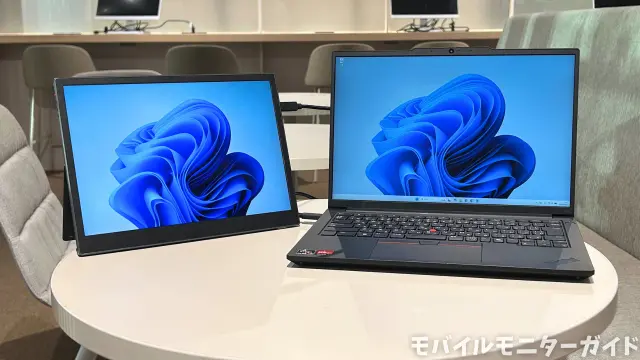
コンパクトかつ軽量で持ち運びしやすく、画面も綺麗で明るいため、外出先で使う仕事用モニターとして十分に活躍します。
一般的なモニターよりも少し縦長な画面で、1画面により多くの情報を表示できて作業もしやすいです。
高画質で表現できる色の範囲も広く、画像やYouTube用動画の編集作業も快適にできます。
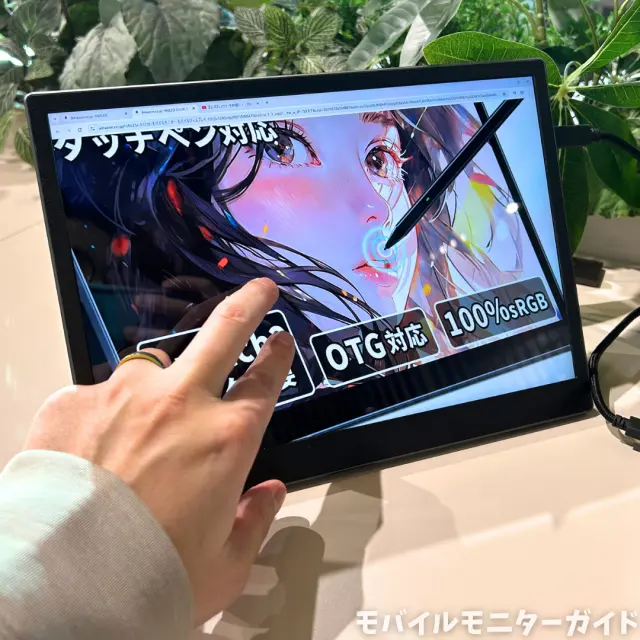
さらに、タッチ操作やペン入力にも対応しているため、直感的なPC操作や簡単なメモ書きなど、できることの幅が広くて便利です。
ゲーム好きの筆者としては、Switch 2本体とUSB-C接続できる点も非常に気に入りました。ドックを使わずに気楽に大画面でゲームができるのは大きな魅力です。
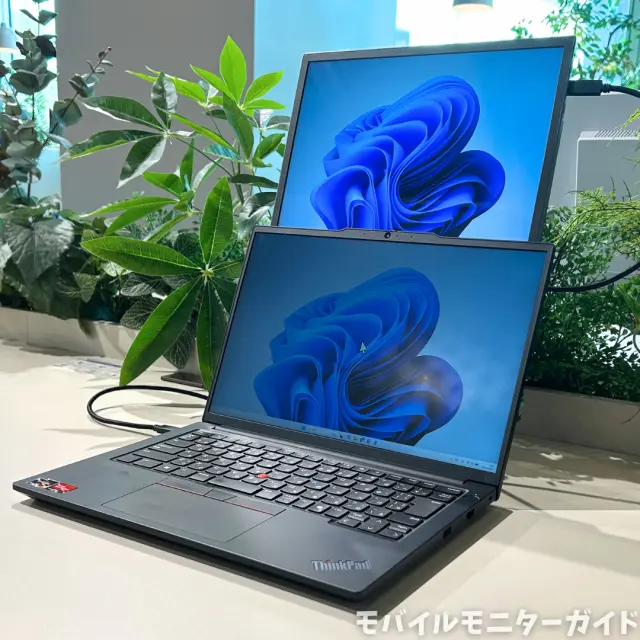
電源やペンなどは自分で用意する必要がありますが、Switch 2にも使えるコスパの高いモバイルモニターをお探しの方に、S123Eは自信をもっておすすめです!