こんにちは!モバイルモニターガイド編集部です。
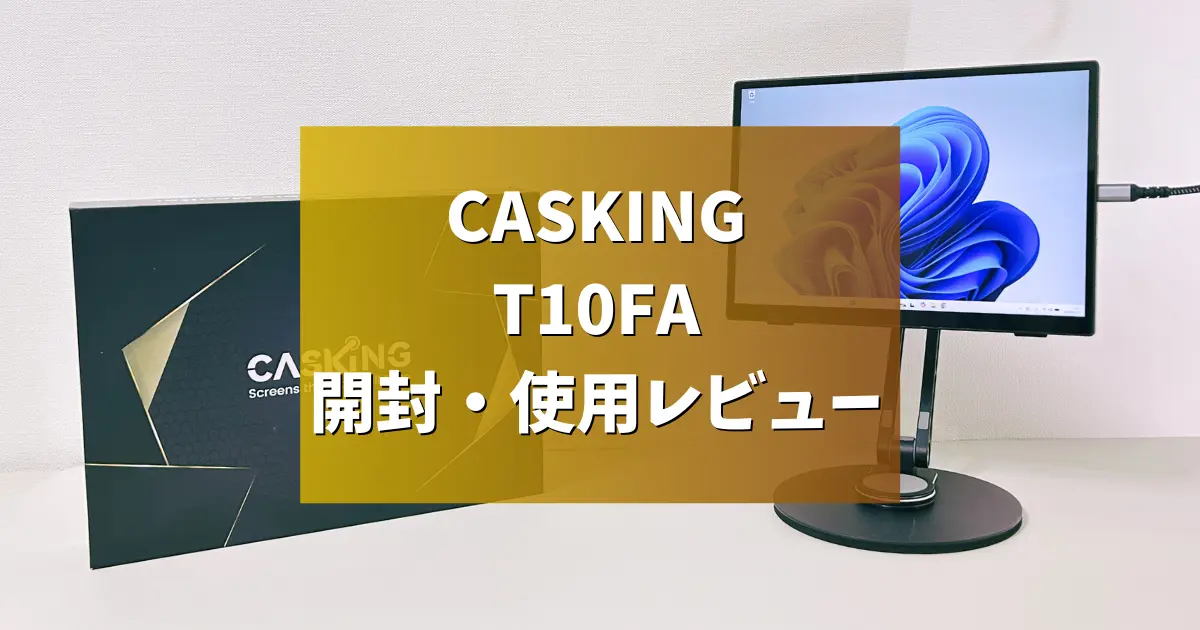
今回は、CASKINGのタッチパネル付きモバイルモニター「T10FA」の開封&使用レビューをしていきます!
タッチ操作ができるコンパクトなモバイルモニターをお探しの方は、ぜひ参考にしてみてください!
CASKING「T10FA」の概要
CASKINGの「T10FA」は、10.5インチ・フルHD+(1920×1280)のモバイルモニターです。

非常にコンパクトなサイズ感で、保護カバーも付属しているため、持ち運び用のサブモニターにピッタリです。
10点マルチタッチに対応したタッチパネルを搭載しており、タブレット感覚で複数の指での直感的なタッチ操作ができます。
接続はUSB-CとHDMIに対応しており、ノートPCからデスクトップPCまで幅広い機器と接続できます。USBハブ機能も搭載されています。
さらに、多くの電力を送ることが出来るPDパススルーに対応しており、モニターに電源を挿せばノートPCを充電しながら使うこともできます。
コンパクトながらに性能が良さそうなモバイルモニターですが、果たして実際の使い心地はどうなのでしょうか?さっそくレビューしていきます!
| 製品名 | T10FA |
|---|---|
| 解像度 | フルHD+(1920×1280) |
| パネル | 10.5インチ IPS(光沢) |
| 表示速度 | リフレッシュレート 60Hz |
| 重量 | 465g |
| インターフェース | USB-C x2 HDMI x1 |
| スタンド | 分離型(保護カバー兼用) |
| その他機能 | 10点マルチタッチ対応 |
開封の様子
それでは、まずは製品を開封していきます!
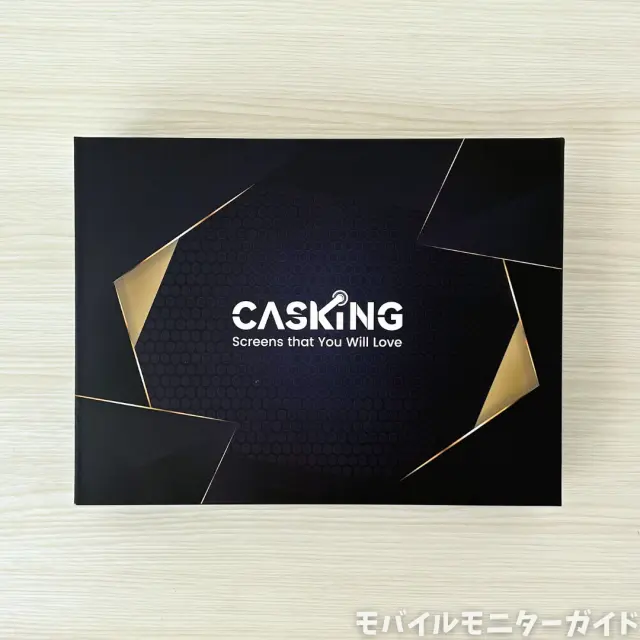
外箱は、上質な厚紙が使われておりしっかりした作りです。
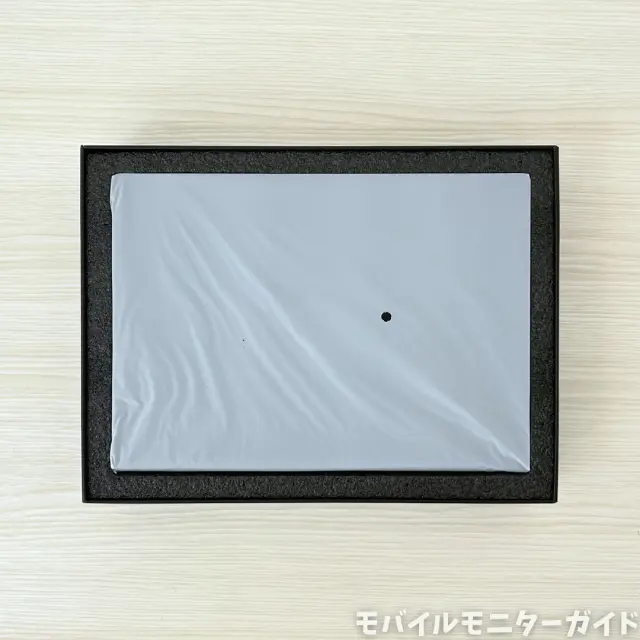
蓋を開けて中身を取り出していきます。
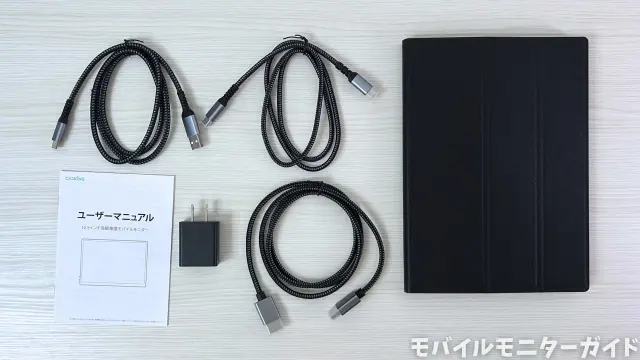
内容物一覧は以下の通りです。
- モニター本体(保護カバー付き)
- USB-Cケーブル(映像出力・給電用)
- HDMIケーブル
- USB A to Cケーブル(給電用)
- 電源アダプター
- ユーザーマニュアル
必要な付属品が一通り揃っており、はじめてモバイルモニターを買う人でも付属品だけですぐに使い始められます。
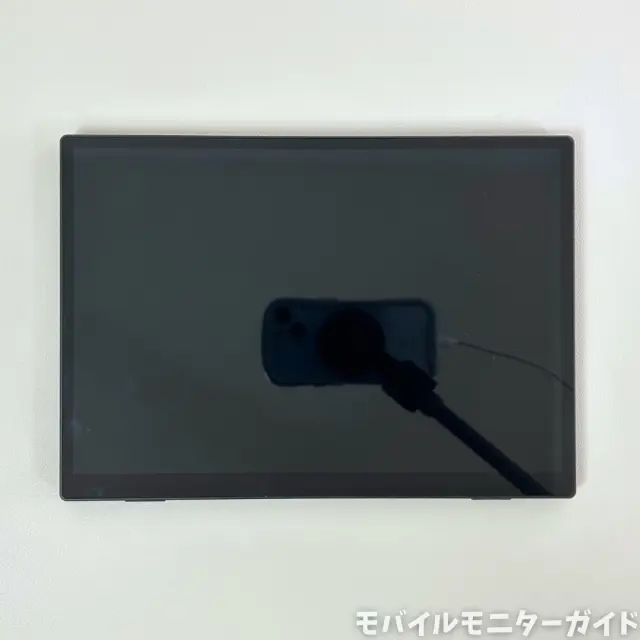
さっそくモニター本体を見ていきます。まずは正面の様子です。
画面は、映像が明るく鮮やかに見える光沢のIPSパネルです。ただし、映り込みもしやすく、上の写真では撮影用のカメラが映り込んでいます。
画面の横縦比は3:2と、一般的な16:9より少し縦長です。
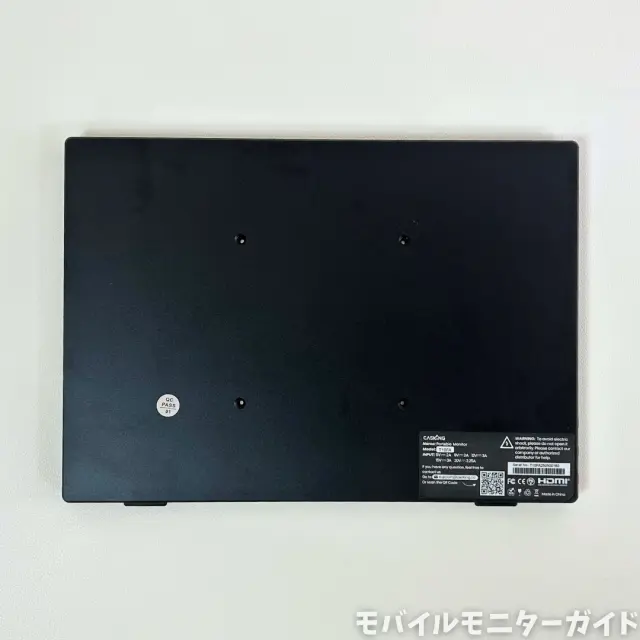
背面の様子です。
自立スタンドは無く、VESA規格のモニターアーム用のネジ穴が4つ搭載されています。
モニターアームを装着できるのは拡張性が高くて嬉しいです。
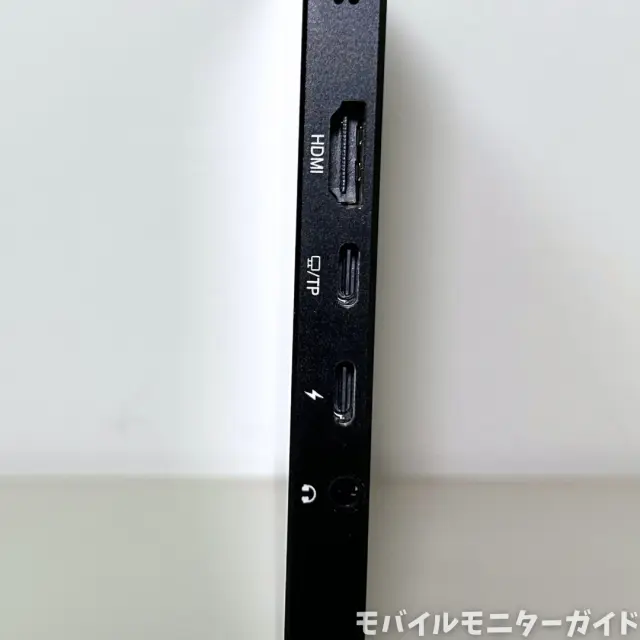
正面から見て右側には、ポート類がまとまっています。上から順に以下が配置されています。
- HDMIポート
- USB-Cポート(映像入力)
- USB-Cポート(電源入力)
- 3.5mmイヤホンジャック
HDMIが標準サイズだと、ポートの変換を気にせず使えて便利です。
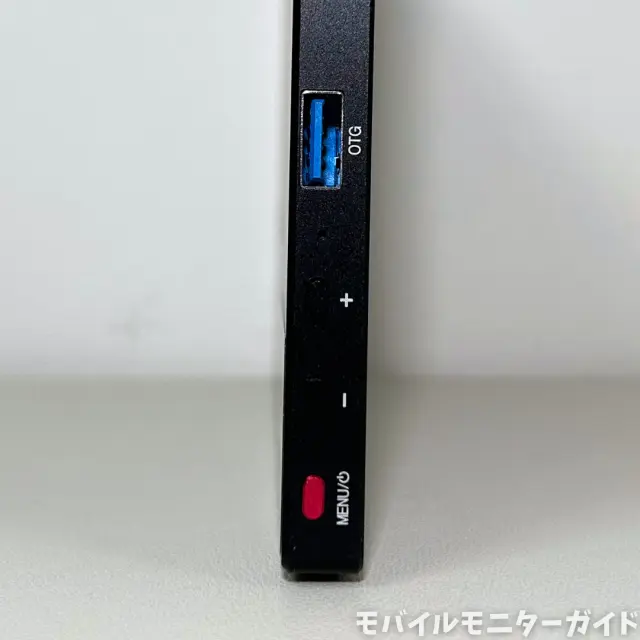
正面から見て左側には、ボタン類がまとまっています。上から順に以下が配置されています。
- USBハブ機能を持つUSB Type-Aポート
- プラスボタン(メニュー操作用)
- マイナスボタン(メニュー操作用)
- 電源/メニューボタン
USBハブ機能は、ノートPCのポートが足りないときに役に立ちます。
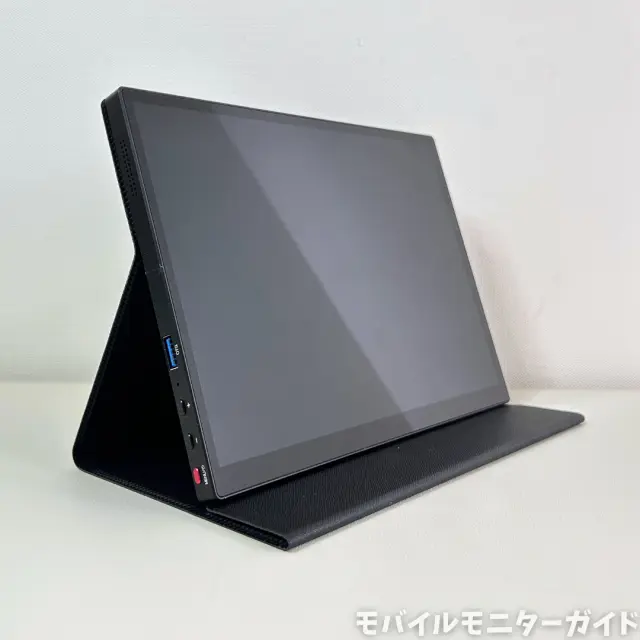
こちらは付属の保護カバーを装着した様子です。
保護カバーは、モニターを立てかけるスタンドとしても使えます。
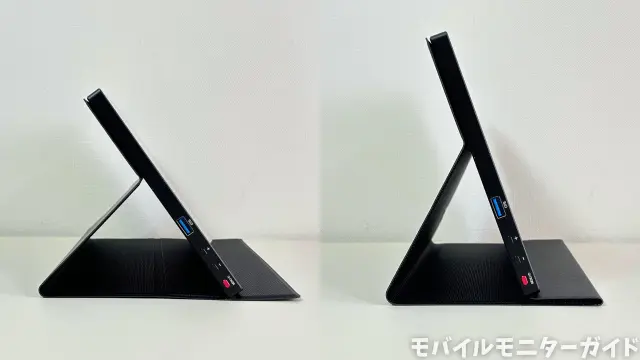
保護カバーには溝が2つあるので、モニターをはめ込む溝を変えることで2段階の角度調節ができます。
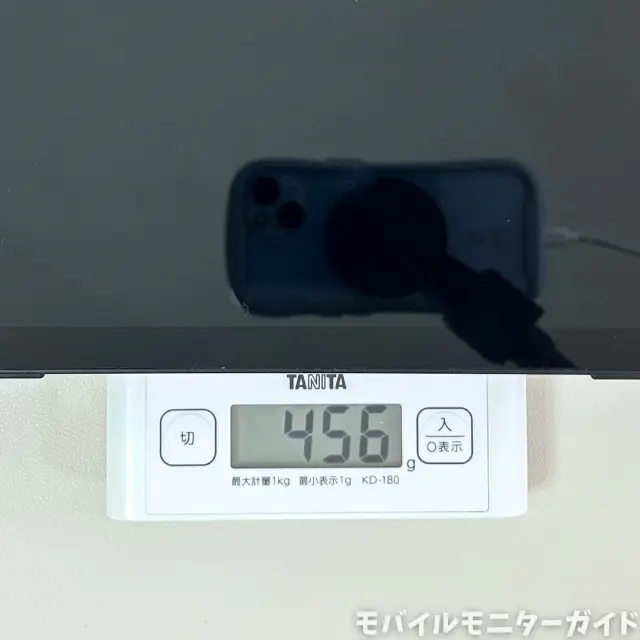
モニター本体の重量は456gでした。
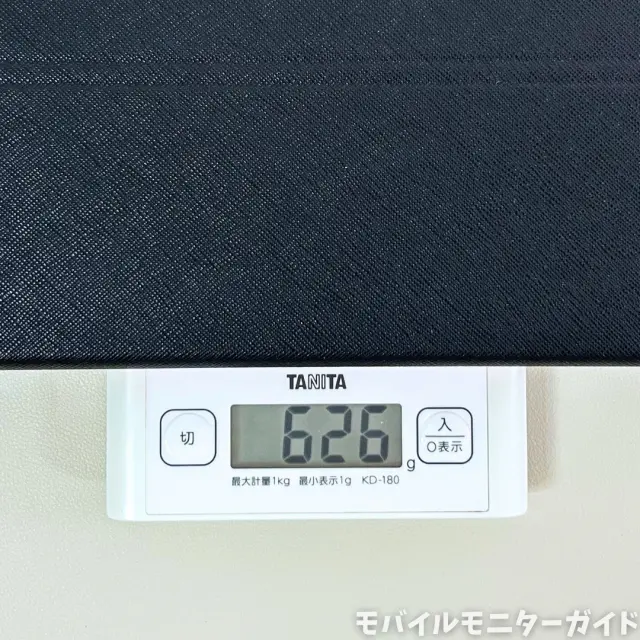
保護カバーを装着した状態だと626gでした。
タッチパネルが搭載されている分、10.5インチのモニターとしては重ためです。
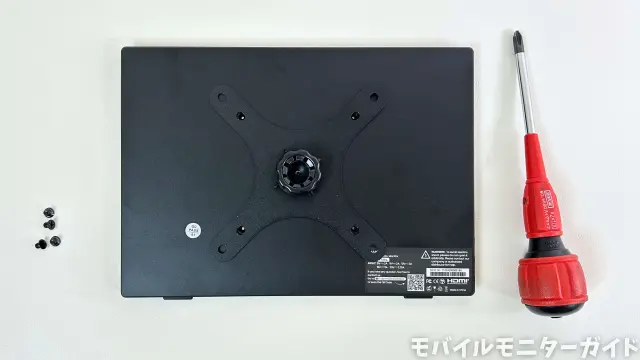
背面のネジ穴には、モニターアームを取り付けることが出来ます。
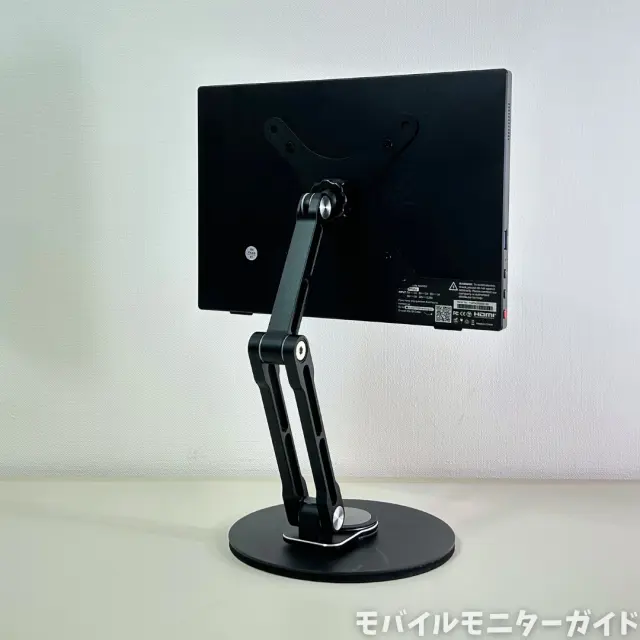
モニターアームを装着してみた様子です。
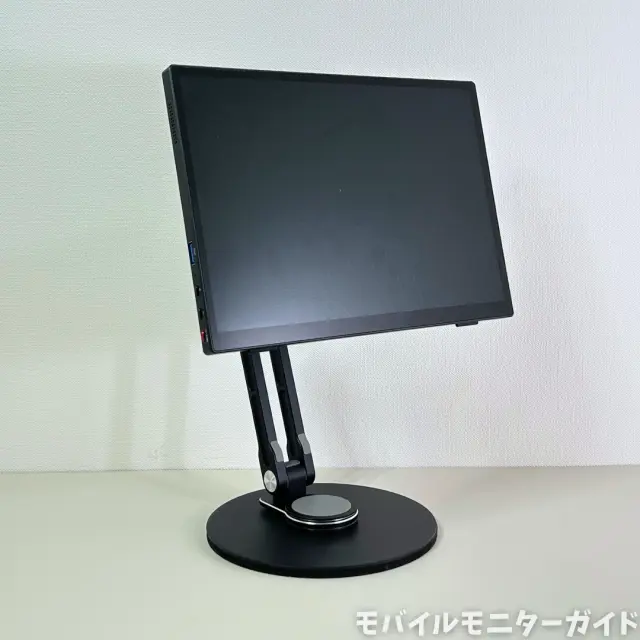
モニターアームを利用するとモニターの位置を目線の高さに合わせられるため、正しい姿勢で負担の少ない作業ができます。
接続方法の確認
続いては、PCと接続してみます。
ノートPCとUSB-C接続
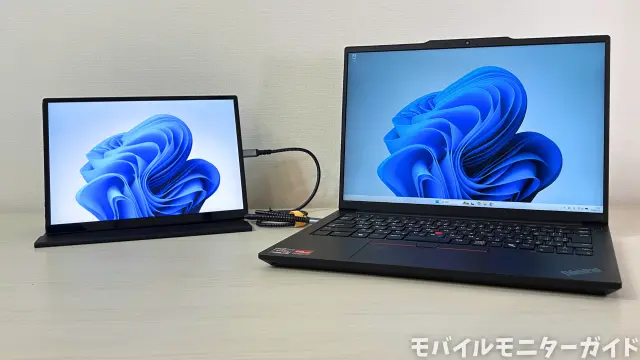
まずは、ノートPCとUSB-C接続してみます。
USB-Cケーブル1本でつなぐだけで、映像が表示できました。
USB-C接続では、ノートPCから映像と共に電力も送られるため、モニターに電源を挿さずに使えて手軽です。
ノートPCとHDMI接続
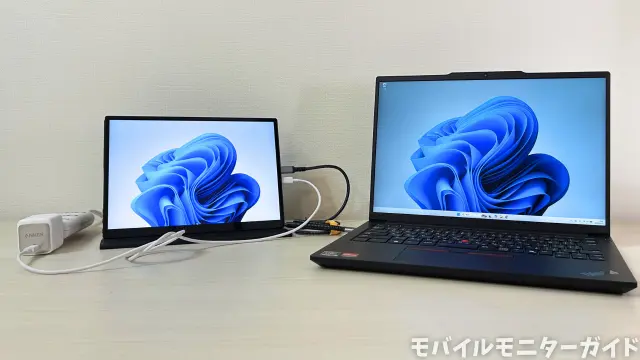
続いて、ノートPCとHDMI接続してみます。
モニターに電源を接続し、HDMIケーブルでつなぐと、映像が表示されました。
HDMI接続では、ノートPCから映像のみが送られるため、モニターの電源は必須です。
注意:PC用途以外には不向き
T10FAは、画面の横縦比(アスペクト比)が3:2と一般的なモニターよりやや縦長で、解像度もフルHDより少し縦長な1920×1280です。
T10FAにはアスペクト比を変更する機能がないため、Nintendo Switchなどの映像は正しい比率で表示されず、縦に伸びた違和感のある映像になります。
このため、筆者としてはゲーム機などには不向きだと思っており、基本的にはPC用モニターとして考えておくと良さそうです。
画質チェック
続いては、T10FAの画質をチェックしていきます。
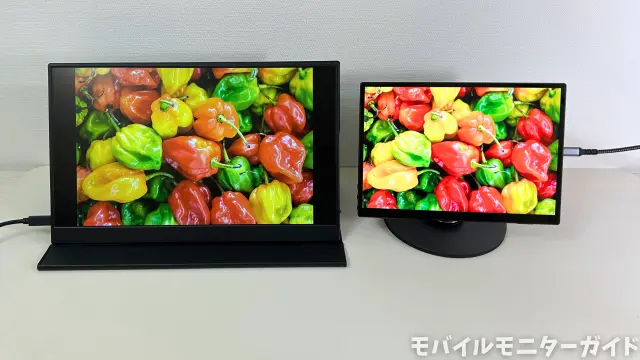
まずはT10FAを目で見ると、1万円未満の格安モニター(左)よりも色が綺麗で画質が良く感じられます。
本当に画質の良いモニターなのか、画質の良さの目安であるsRGBカバー率を測定してみました。
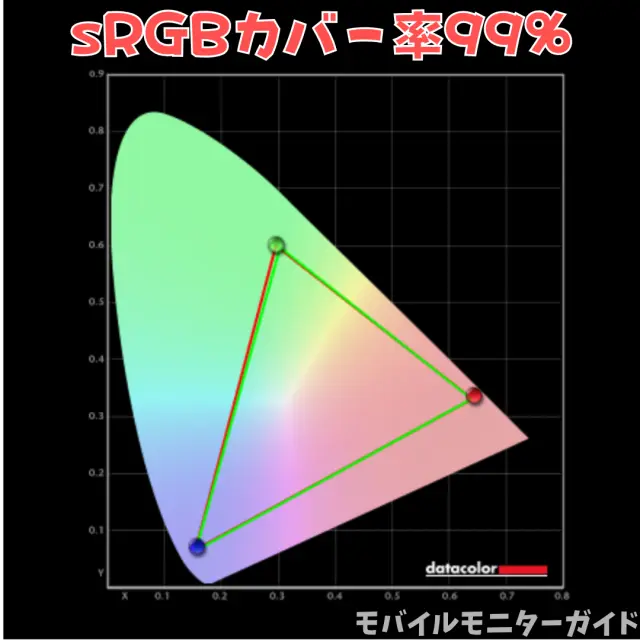
キャリブレーションセンサーを使って測定した結果、sRGBカバー率99%と、ほとんど100%と言える結果となりました。
sRGBカバー率ほぼ100%は、幅広い色を表現できることを意味します。客観的な数値を見ても、T10FAは高画質なモニターだと分かりました。
また、合わせて画面の最大の明るさを測定してみると433Nitsでした。モバイルモニターの中でもかなり明るい部類です。
タッチパネルの操作感
続いては、タッチパネルの操作感を確認します。
T10FAは、10点マルチタッチに対応したタッチパネルを搭載しており、タブレットのような感覚でタッチ操作ができます。
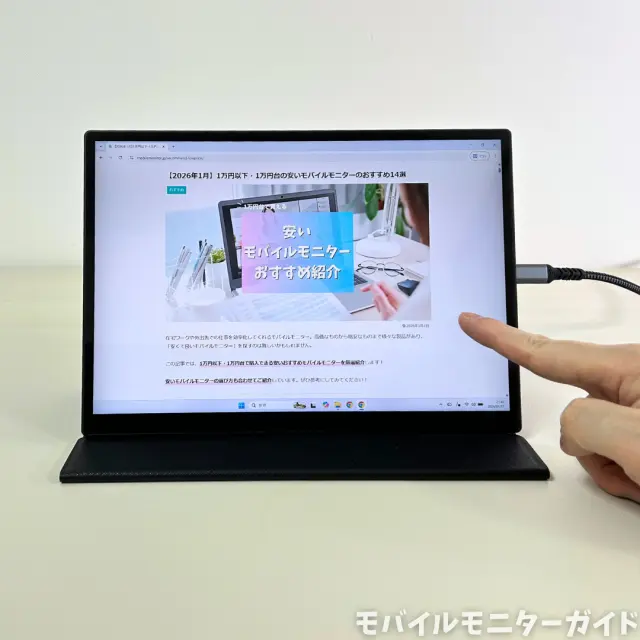
1本指でのタップやスクロールといった操作は自然に行えて、直感的なPC操作ができました。反応や精度にも特にストレスを感じませんでした。
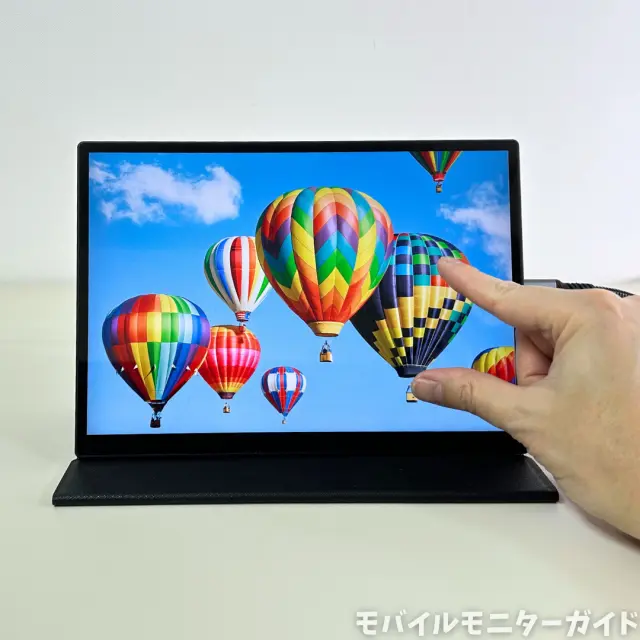
2本指での拡大・縮小といった、複数の指を使った操作も問題なくできます。
大きな不満なく、十分に日常使いできるタッチパネルだと感じました。
実際に使用した感想
続いては、実際に仕事用モニターとして2週間ほど使ってみた感想を述べます。
T10FAは、コンパクトで保護カバーもついているため、気軽に持ち運べるのが大きな利点でした。
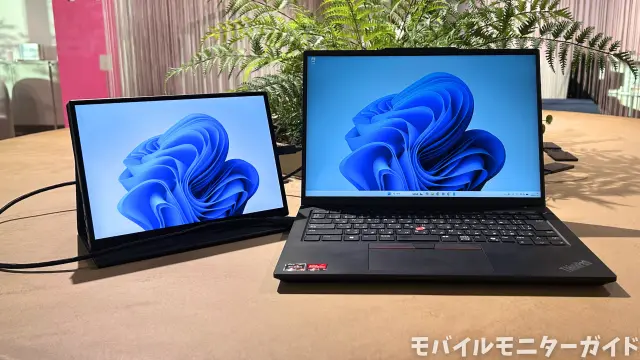
10.5インチは小さすぎるように見えますが、iPadなどのタブレットと同じようなサイズ感であり、WebやPDFの資料を表示するようなサブモニターとしては意外と十分な画面サイズでした。
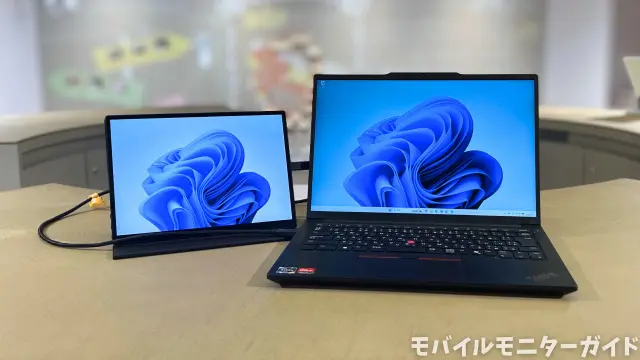
また、筆者は普段からタッチ操作に対応したノートPCで作業をしているため、タッチ非対応のモバイルモニターを使用している時でも無意識に画面をタッチしてしまうことがあります。
T10FAには良質なタッチパネルが搭載されており、何も考えずに自然な操作ができて便利でした。
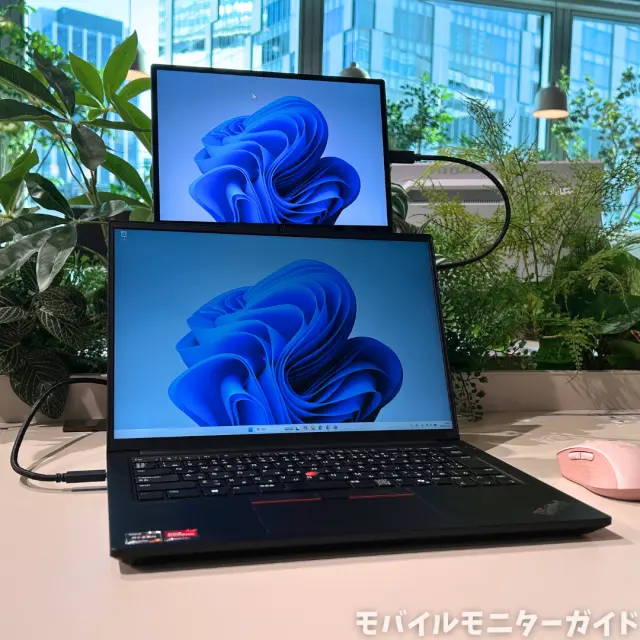
さらに、モニターアームにも対応しているため、モニターアームで高さを出して、ノートPCの上部に配置できるのも良かったです。
長時間作業するときにも、正しい姿勢で少ない負担で作業できました。
まとめ
最後にまとめです。
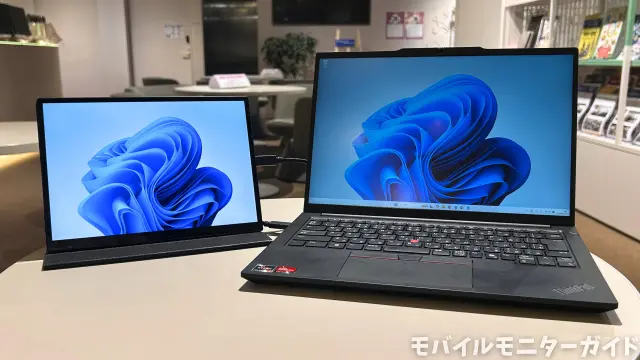
CASKINGのT10FAは、画面が綺麗でコンパクトな仕事向けサブモニターでした!
一般的なモニターよりも少し縦長な3:2の画面で、小さな画面でありながら一度により多くの情報を表示できます。タッチ対応により、直感的なPC操作もできます。
さらに、sRGBカバー率99%と高画質であり、写真を色鮮やかに表示できます。光沢パネルなのもあり、普段の作業時にも文字がくっきり表示されて読みやすいです。
スタンドにもなる保護カバーも付属するため、外出先にも安心して持ち運べます。短時間の作業なら、付属品もUSB-Cケーブル1本だけで済み、荷物としての負担も少ないです。
モニターアームも装着できるため、高さを変えるアレンジもできます。PCデスクに常設するサブモニターとしても使いやすいです。
T10FAは、タッチ操作できるコンパクトな作業用モニターをお探しの方におすすめです!