こんにちは!モバイルモニターガイド編集部です。
今回は、KEEPTIMEのワイヤレスモバイルモニター「P156AHBW」の開封&使用レビューをしていきます!
ケーブルレスで使えるモニターに興味のある方は、ぜひ参考にしてみてください!
KEEPTIME「P156AHBW」の概要
KEEPTIMEの「P156AHBW」は、15.6インチ・フルHD(1920×1080)のモバイルモニターです。
MiracastやAirPlayなどのワイヤレス接続に対応しているのが最大の特徴で、ノートPCやスマホ・タブレットの映像をケーブルなしで映せます。
(USB-C接続やHDMI接続にも対応しており、一般的な有線接続で使うこともできます。)
さらに、8000mAhのバッテリーが内蔵されているため、電源のない場所でも安心して使えます。
本体には角度調整できる自立スタンドが搭載されており、モニターだけで好きな角度に立てかけて使えます。
ケーブルレスで使える画期的なモニターでありながら、Amazonのクーポン込みで2万円台と、コストパフォーマンスも高いです。
とはいえ、ワイヤレス接続は遅延や接続の手間が気になるものです。うまく使えるのでしょうか?
今回は、ワイヤレスモバイルモニターの実際の使い心地を詳しくレビューしていきます!
| 製品名 | P156AHBW |
|---|---|
| 解像度 | フルHD(1920×1080) |
| パネル | 15.6インチ IPS(非光沢) |
| 表示速度 | リフレッシュレート 60Hz (応答速度: 1ms) |
| 重量 | 765g |
| インターフェース | USB-C x2 Mini HDMI x1 |
| スタンド | 自立型 |
| その他機能 | 8000mAhバッテリー内蔵 ワイヤレス接続対応 (Miracast、AirPlay等) |
開封の様子
それでは、まずは製品を開封していきます!
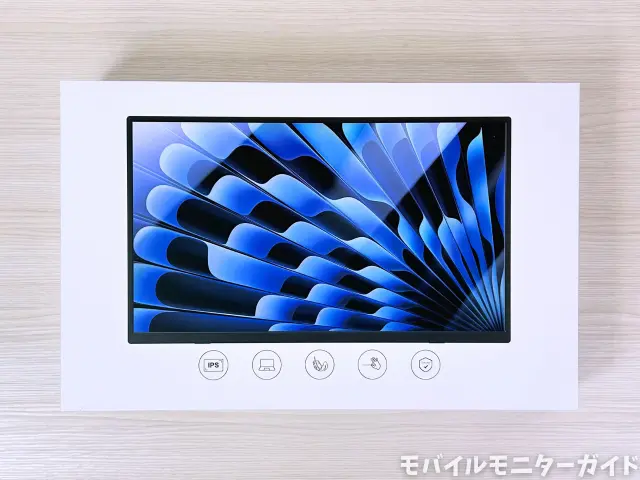
外箱はモバイルモニターのイメージが印刷された、しっかりと強度のある箱です。
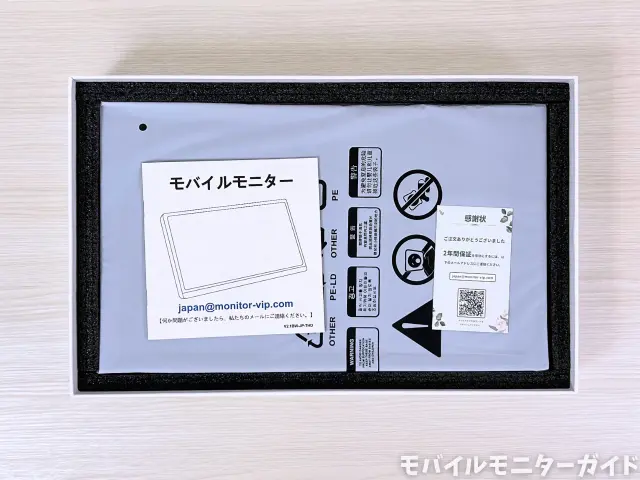
蓋を開けて中身を取り出していきます。
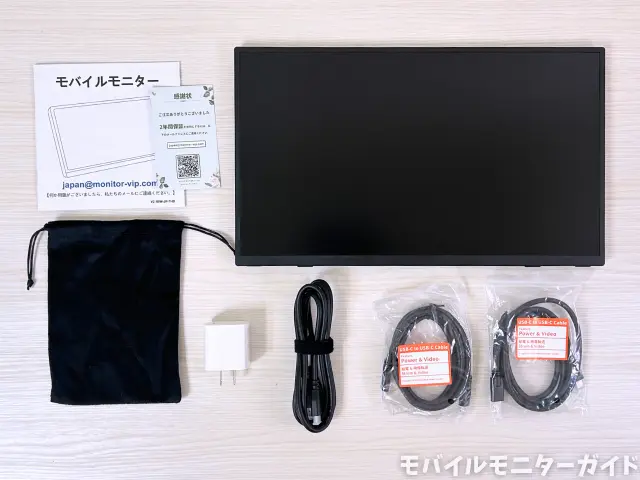
内容物は以下の通りでした。
- モバイルモニター本体
- USB-Cケーブル2本(映像出力・給電兼用)
- HDMI-Mini HDMIケーブル
- 電源アダプター
- 付属品収納ポーチ
- マニュアル類
有線接続に必要な付属品もすべて揃っています。付属品収納ポーチが付属するのは珍しいですね。
※付属品の構成はレビュー時点の内容です。今後変更する可能性があります。
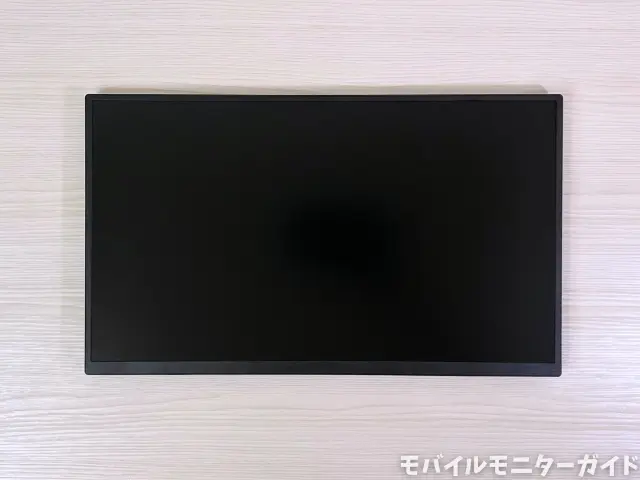
さっそくモニター本体から見ていきます。まずは正面の様子。
画面サイズは15.6インチ、横縦比(アスペクト比)は16:9で標準的です。
パネルは非光沢のIPSパネルで、周囲の照明などが映り込みにくく目にも優しそうです。
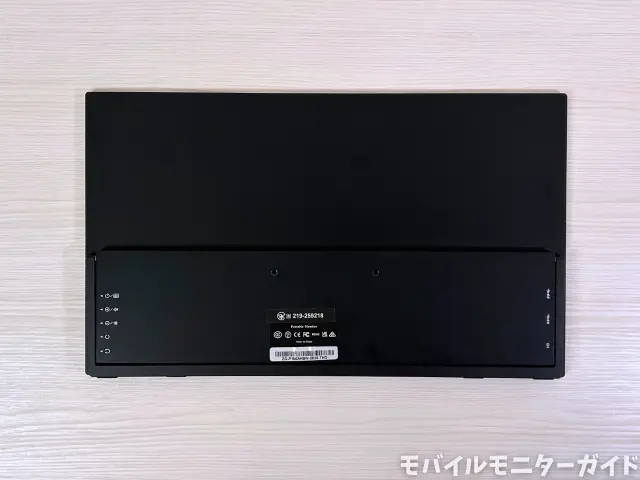
こちらは背面の様子です。
中央にはモニターアーム用のネジ穴が2つ搭載されています。
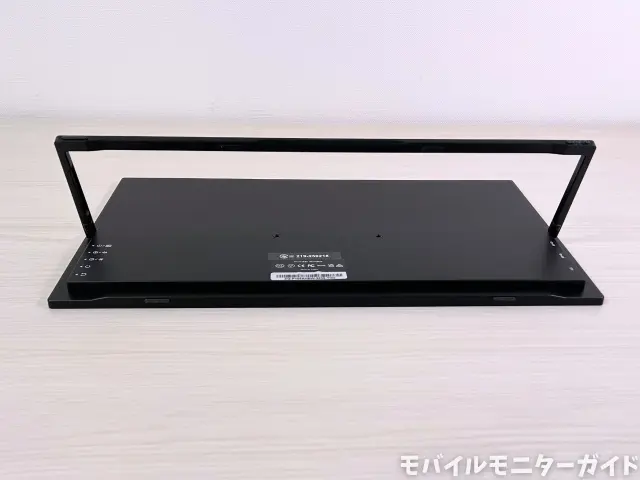
背面の下部には自立スタンドが搭載されています。
自立スタンドを開くと、左右に配置されたボタン類やポート類が出てきます。
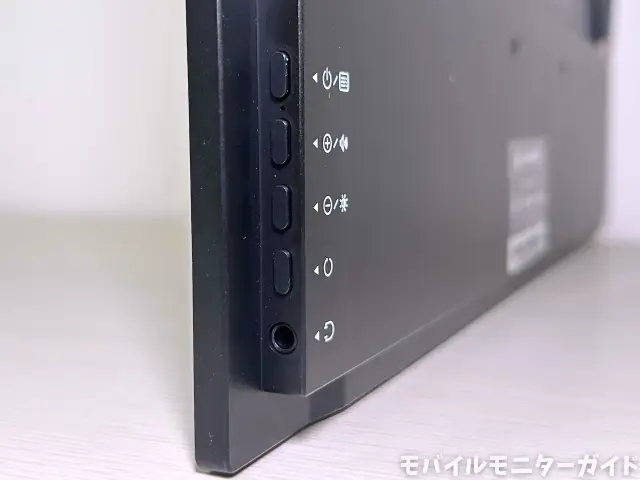
背面から見て左側にはボタン類がまとまっています。
上から電源ボタン、メニュー操作用の+-ボタン、戻るボタン、3.5mmイヤホンジャックがあります。
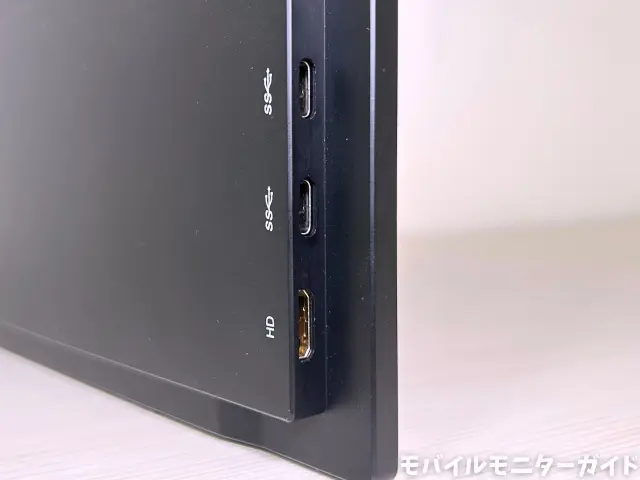
右側にはポート類がまとまっています。
上からUSB-Cポートが2つ、Mini HDMIポートが1つです。
USB-Cポートは映像入力および給電の両方に使えます。
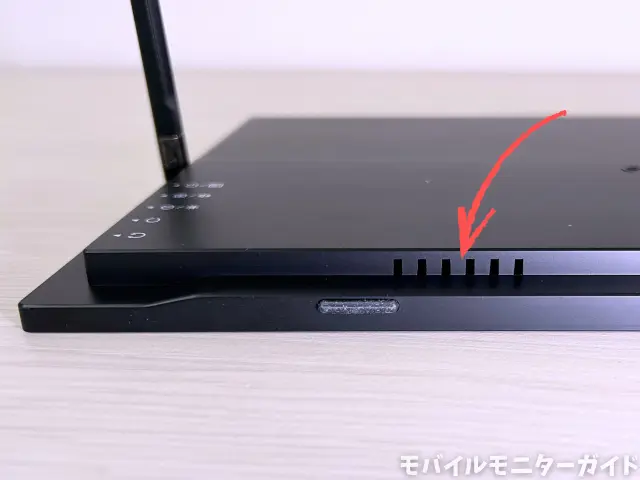
さらに、底面には内蔵スピーカーがあります。
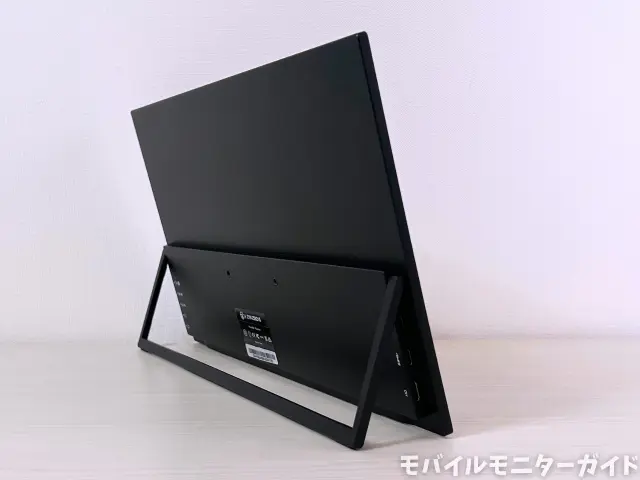
自立スタンドを使ってモニターを立てかけた様子です。
底面にゴム足がついているため安定して立てかけられます。
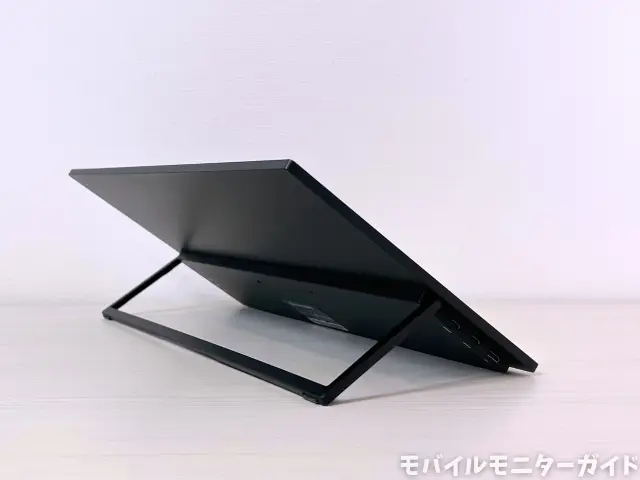
自立スタンドは180度近くまで開くため、しっかり角度をつけて立てかけることもできます。
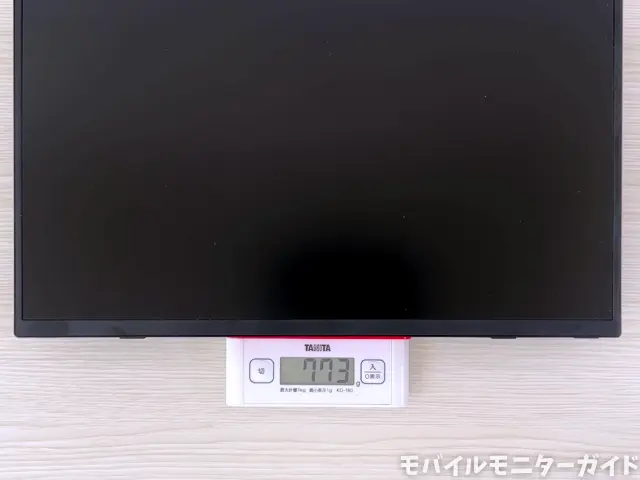
本体の重さを測ってみると、773gでした。バッテリー内蔵であることを考えれば、十分に軽い方ではあります。
ワイヤレス接続の評価
続いて、P156AHBWの一番の目玉機能であるワイヤレス接続を評価していきます。
ワイヤレス接続のやり方
P156AHBWは、電源ボタンを押してモニターを起動すると、画面にワイヤレス接続の手順が表示されます。
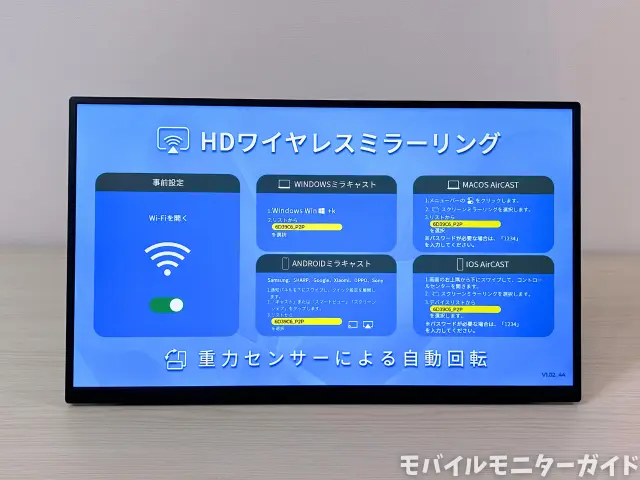
画面に示された手順に従って接続するだけで良いため非常に簡単です。
ノートPCとの接続
まずは、ノートPC(ThinkPad E14 Gen 6)と接続してみました。
ノートPCと接続する際には、キーボードでスタートボタンとKのキーを同時に押してから、接続先のモニターを選びます。
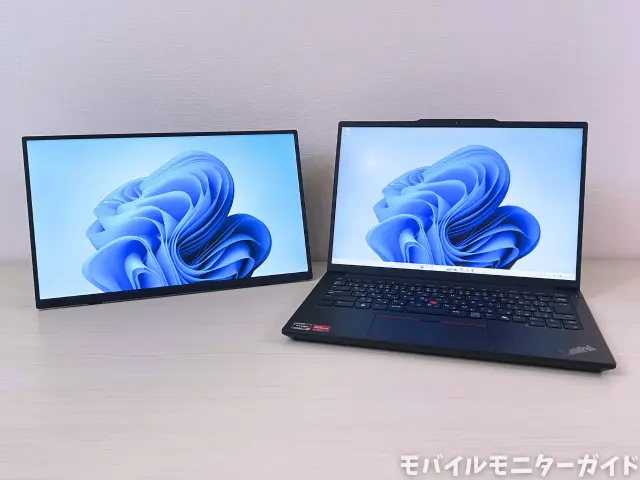
しばらく待つと、無事にワイヤレス接続できました!
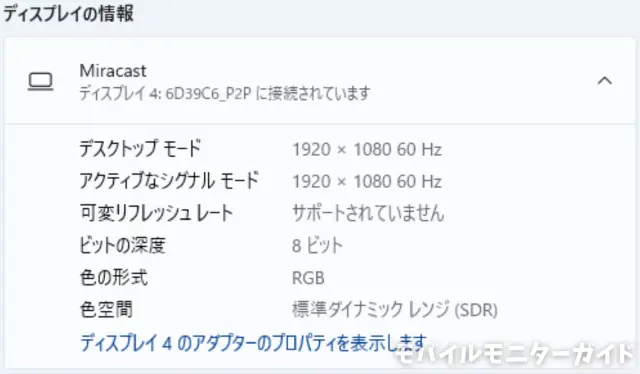
Windowsでディスプレイの設定で映像スペックを確認してみると、フルHD・60Hzでした。一般的なモニターに接続した時と同じ映像スペックが出せていました。
また、YouTube動画をミラー表示させてみたところ、大きな遅延を感じることはありませんでした。
Webブラウザの閲覧や資料作成などの一般的な使い方であれば、遅延ストレスを感じることなく自然に使えました!
iPhoneとの接続
続いて、iPhoneと接続してみました。
iPhoneと接続する際には、コントロールセンターから「画面ミラーリング」をタップして、さらにモニター名をタップします。
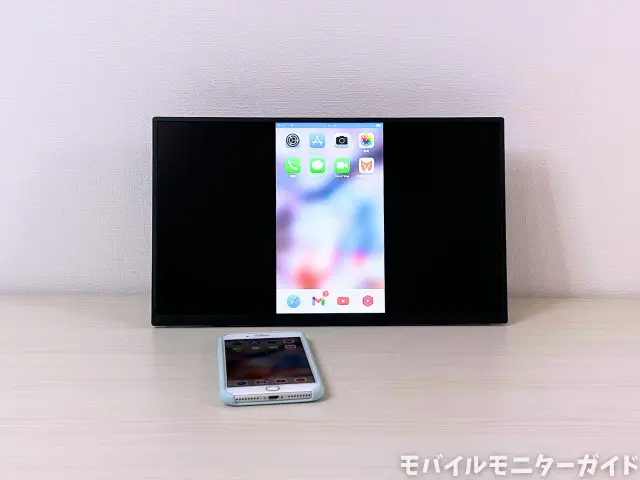
すると、すぐに画面が表示されました!
さらに、P156AHBWには、画面の向きに応じて表示の向きが変わる「重力センサーによる自動回転」という機能があります。
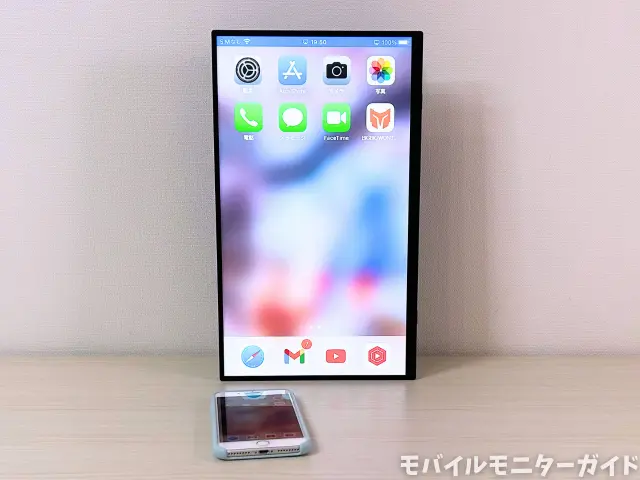
モニターの画面を回転させて縦置きにすると、映像も縦表示になりました。
YouTubeショートやTikTokなどの縦動画も大きな画面で楽しめます。
ただし、ワイヤレス接続時には、HDCPというコピーガード技術で守られた作品は再生できない点に注意が必要です。
Prime VideoやApple TVなどで配信されているドラマや映画はワイヤレス接続時には再生できない可能性が高いです。動画配信サービスの作品を観る時には有線接続がおすすめです。
Androidとの接続
続いて、Android(TECLAST ArtPad Pro)と接続してみました。
Androidと接続する際には、クイック設定パネルから接続先のモニターを選びます。
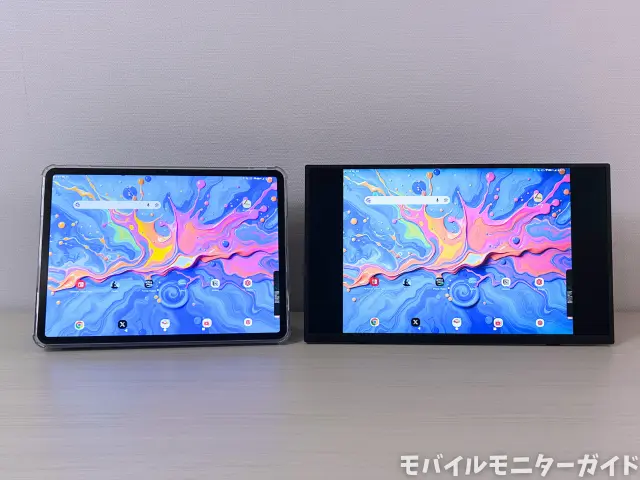
こちらもすぐに映像が表示されました!
このAndroidタブレットはUSB-Cでの映像出力機能がないのですが、ワイヤレス接続であれば出力できます。
有線での映像出力に対応していない機器でもモニターに映像を映せるようになる点も、P156AHBWの魅力の1つだと感じました。
画質チェック
続いては、P156AHBWの画質を確認していきます。
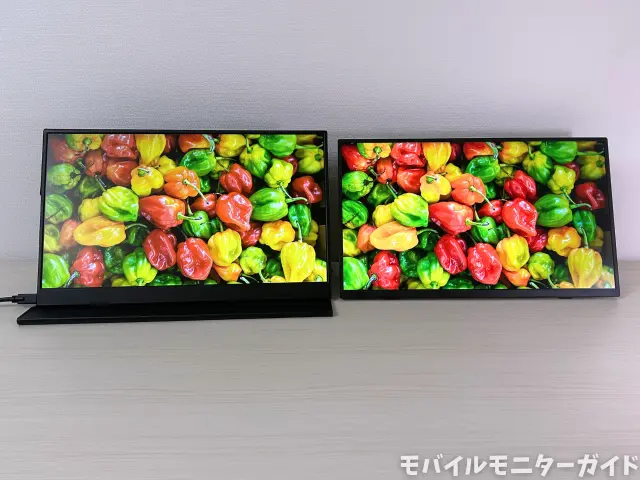
まず見た目の印象としては、KEEPTIMEの別の1万円未満の格安モデル(左)と比べてみると、色の鮮やかさがワンランク上です。
画質の目安を客観的に知るために、モニターが表現できる色の範囲を示すsRGBカバー率を計測してみました。
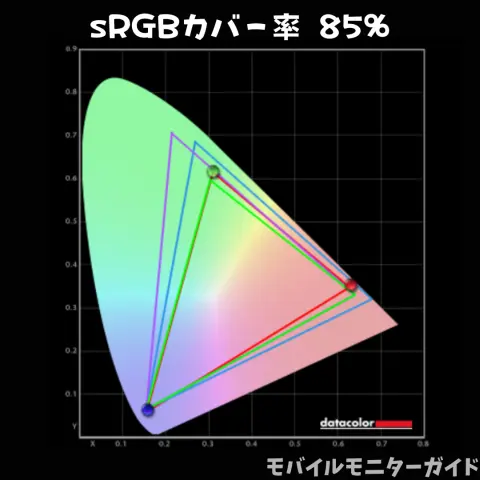
キャリブレーションセンサーで測定した結果、sRGBカバー率は85%でした。モバイルモニターとしては綺麗なほうです。
プロのクリエイティブ作業に使えるほどではありませんが、日常的に作業するには十分な画質であり、映像鑑賞や写真も綺麗に楽しめます。
有線接続の確認
続いては、標準的な有線接続を確認していきます。
ノートPCとの接続
まずは、ノートPCと接続してみます。
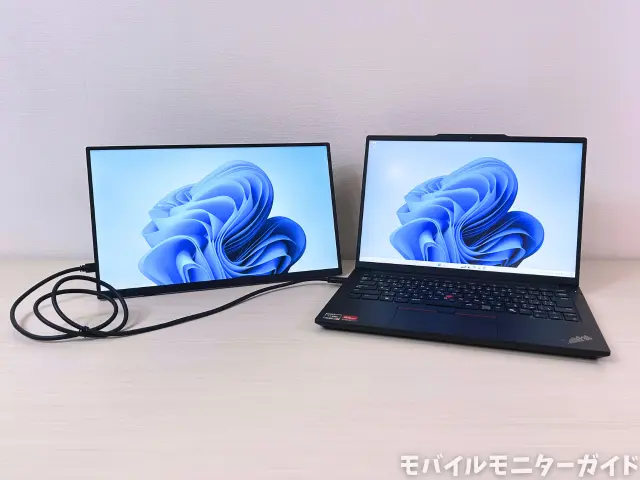
付属のUSB-Cケーブルで接続すると、モニターに映像を映すことができました。USB-C接続に成功です。
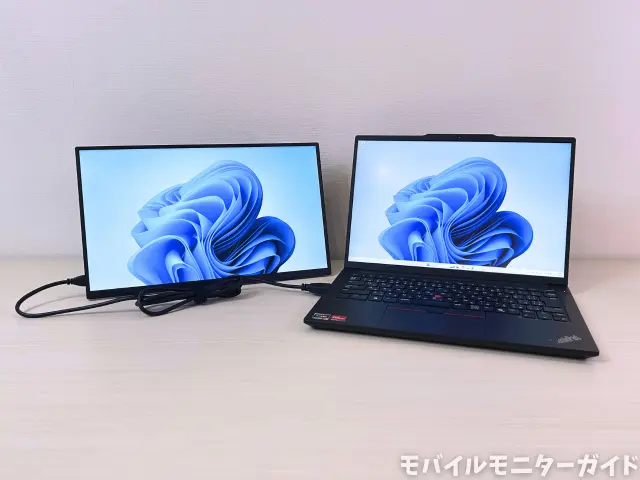
HDMI接続についても、付属のHDMI-Mini HDMIケーブルを使って映像を映すことができました。
HDMI接続では、通常はモニターに電源を挿す必要がありますが、P156AHBWにはバッテリーが内蔵されているため、モニターに電源を挿さなくてもHDMI接続できます。
タブレットとの接続
続いては、タブレットとUSB-C接続してみます。
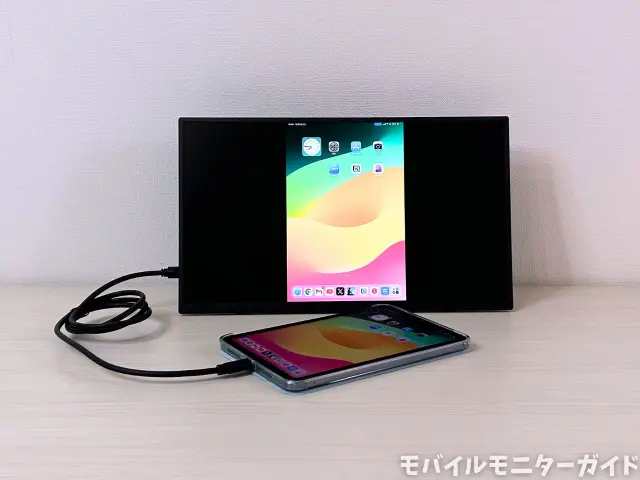
iPad miniを付属のUSB-Cケーブルで接続してみると、無事に映像が表示されました。
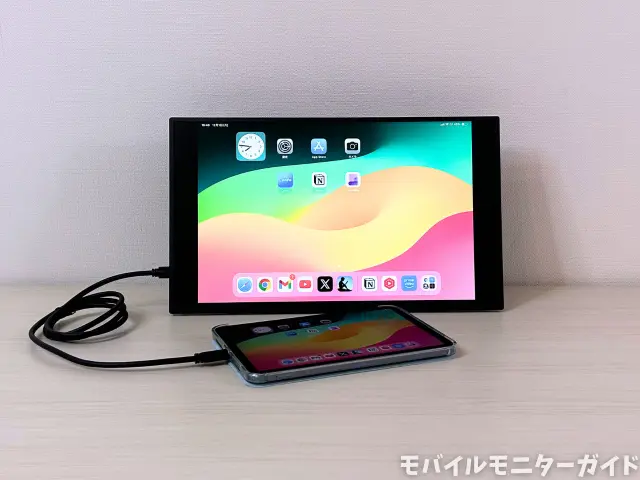
iPad miniを回転させて横表示にすると、モニターの映像も横表示に変わります。
Switch・Switch 2との接続
続いては、ゲーム機を代表してSwitch・Switch 2と接続してみます。
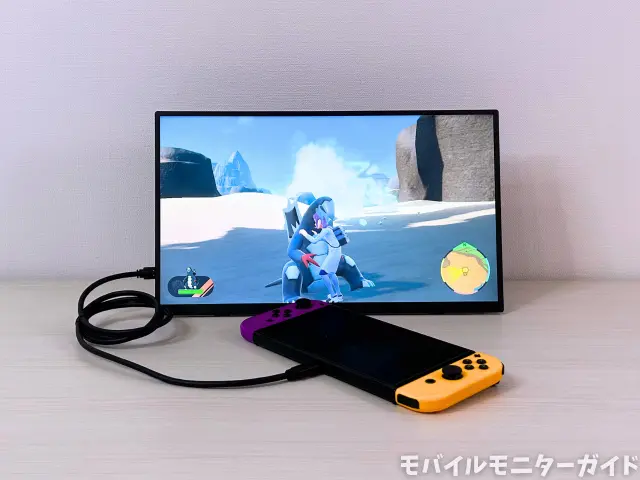
P156AHBWは、初代Switch本体とのUSB-C接続での映像出力に対応しています。
付属のUSB-Cケーブルを使って接続してみると、Switchドックを使わずにUSB-Cケーブル1本で映像出力できました。
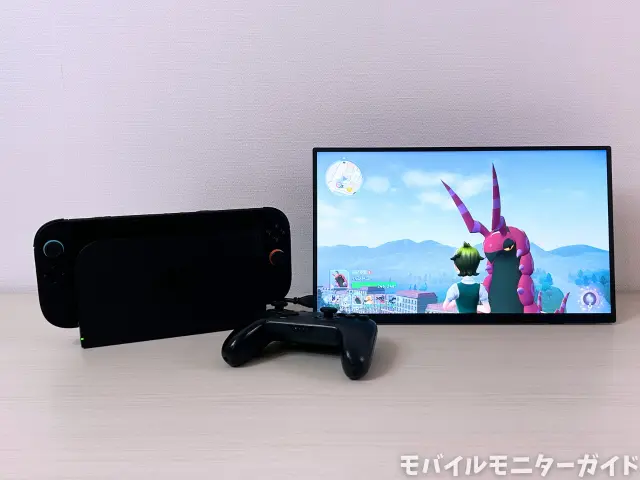
P156AHBWは、Switch 2とのUSB-C接続での映像出力には対応していません。このため、Switch 2ドック経由でHDMI接続します。
付属のHDMI-Mini HDMIケーブルでP156AHBWとドックを繋ぐと、Switch 2の映像を映すことができました。
本来であれば、ゲーム機と接続する際にはモニターへの電力供給が必要ですが、P156AHBWにはバッテリーが内蔵されているため、モニターの電源を気にせずに気楽に遊べます。
(ただし長時間プレイする時には電源を挿しておくのがおすすめです)。
PDパススルーの仕様
続いては、PDパススルーの仕様を確認します。
P156AHBWは、PDパススルーに対応しており、電源に繋いだモニターからUSB-Cで接続したPCやスマホを充電しながら使えます。
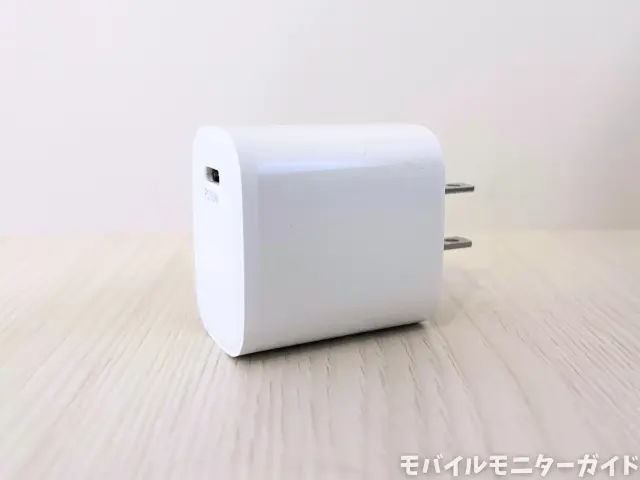
しかし、付属の電源アダプター(30W)を使った場合には、ノートPCやスマホが充電されませんでした。
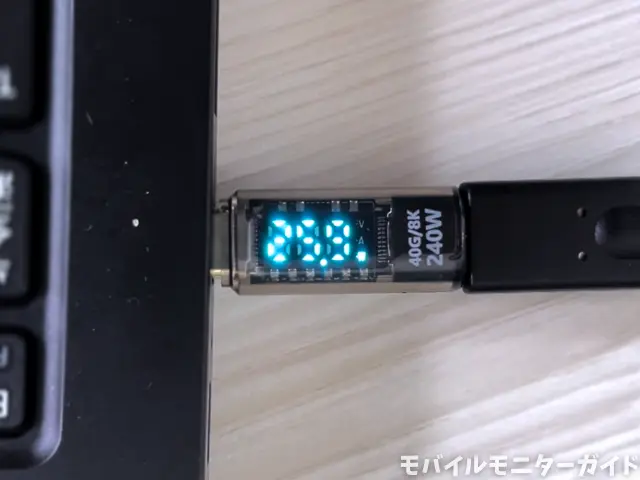
一方で、編集部が所有している別の電源アダプター(65W)を使った場合には、PDパススルーで25Wの電力が送られてノートPCが充電されました。
P156AHBWにはバッテリーが内蔵されており、モニターを動かす分に加えてバッテリーの分まで電力を要するためか、PDパススルー機能を使うには高出力な電源アダプターが必要なようです。
付属の電源アダプターを使えない点や、PDパススルーで送られる電力が少なめである点を踏まえると、P156AHBWのPDパススルーを使いこなすのはちょっと難易度が高いと感じました。
実際に使用した感想
続いては、実際に2週間ほど使ってみた感想を述べます。
今回は、主に仕事用のサブモニターとして利用しました。
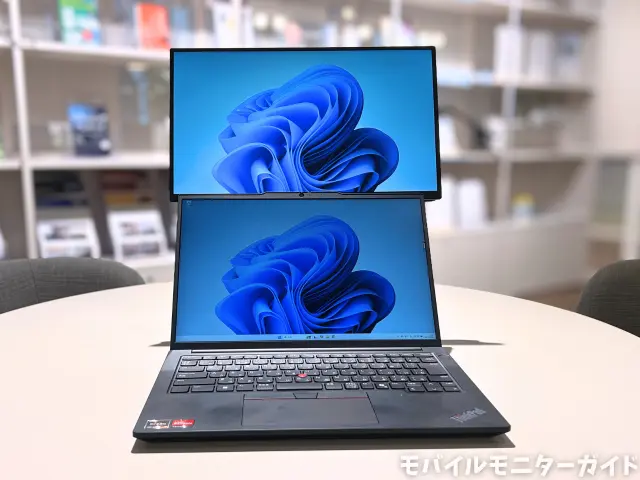
P156AHBWで最も気に入ったのは、設置の自由度の高さです。
ケーブルレスで使えて、自立スタンドも搭載されているため、好きな場所にさっと気軽にセッティングできます。
お客さんとの打ち合わせで資料を見せる時にも、ケーブルを意識せずに簡単にモニターの向きを変えられるため、打ち合わせ用モニターとしても重宝しました。
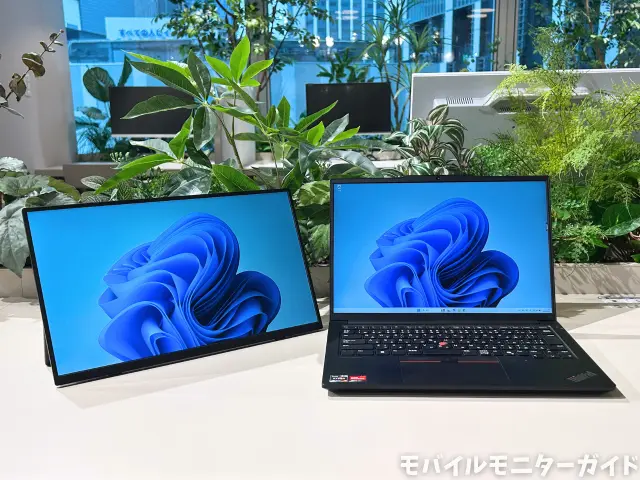
また、バッテリーが内蔵されていることで、電源のない外出先でもちょっとした作業ができるのも便利でした。バッテリーの持ちは、画面の明るさ40%ぐらいで使って3~4時間程度でした。
遅延もほとんどなく、画面も綺麗であり、モニターとしても快適に作業できました。予想以上に良いモニターで気に入りました!
まとめ
最後にまとめです。
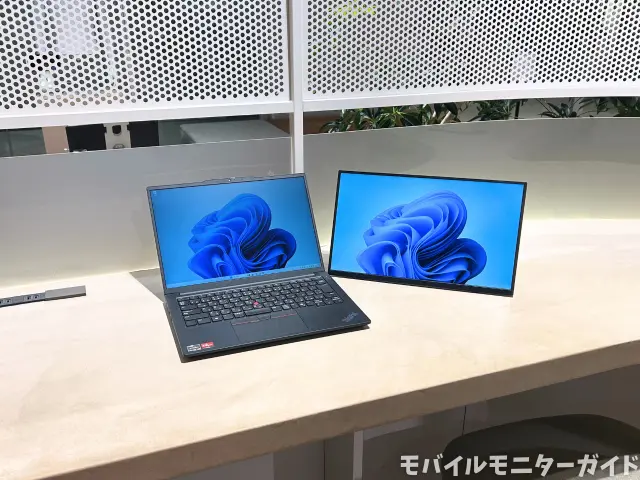
KEEPTIMEのP156AHBWは、ケーブルレスが圧倒的に快適なモバイルモニターでした!
USB-Cケーブルや電源ケーブルなしで使えるため、自由な置き方で気楽にセッティングできます。
バッテリーが内蔵されており、自立スタンドも搭載されているため、どんな場所でも小一時間の作業に使えます。
標準的なモバイルモニターよりも高画質であり、作業中も画面が見やすく、映像や写真も綺麗に楽しめます。
P156AHBWは、ワイヤレスのモバイルモニターを探している方に自信をもっておすすめです!